
操作マニュアル
1on1チケット・鑑定チャット ガイド
1on1チケットの販売・購入と、鑑定チャット(有料チャット)の使い方を、実際の画面で解説します。
機能の全体像
1on1チケット
配信者が「商品(タイトル・説明・価格・所要時間・カバー画像)」を作成し、複数の「日時枠」を紐づけて販売します。視聴者は商品を選び、空いている時間枠を予約購入し、指定時刻にビデオ通話(1on1)を行います。
鑑定チャット(有料チャット)
配信者がチャットする権利をポイントで販売します。視聴者が購入すると配信者と1対1のテキストチャット(画像送信可)ができ、配信者が終了すると、それ以降は送信できなくなります。
セット販売
1on1チケット商品に「チャットセット」を有効にすると、1on1終了後に少しチャットができる権利が付与されます。
ポイントは購入者から消費され、同額が配信者に付与されます。売上はダッシュボードと売上ページに反映されます。
1on1チケットの作成と管理
商品を作成し、複数の日時枠を紐づけて販売します。
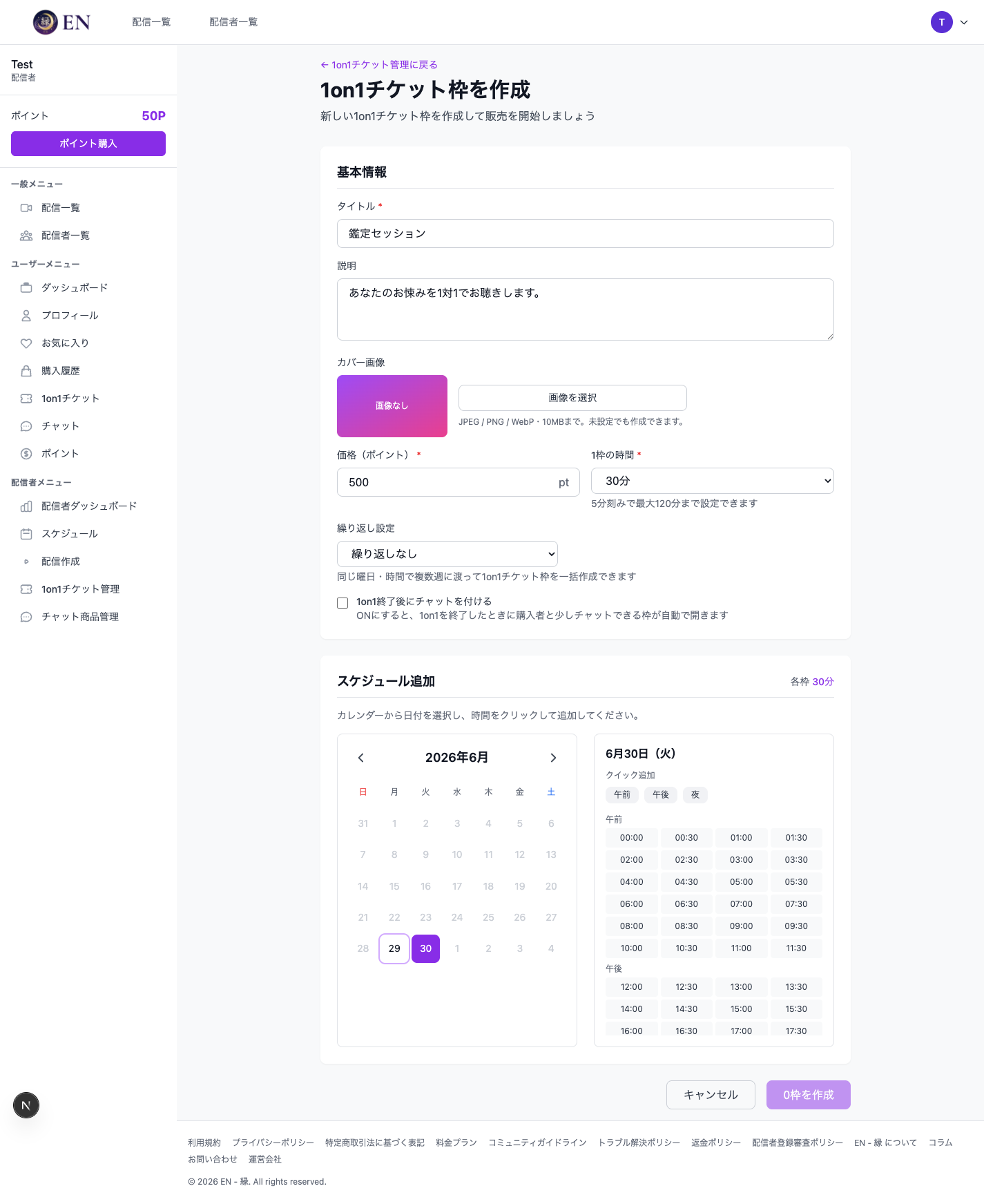
1on1チケット商品を作成する
サイドメニューの「1on1チケット」→「新規作成」から、チケット商品を作成します。
- タイトル / 説明:商品の内容を入力します。
- 価格(ポイント):1枠あたりの販売ポイント。
- 所要時間:5分刻みで最大120分まで選択できます。
- カバー画像:商品カードに表示される画像をアップロードできます。
- 販売する日時枠:複数の開始日時をまとめて登録できます。
- チャットセット:有効にすると、1on1終了後にチャットができる権利が付与されます。
販売中のチケットを管理する
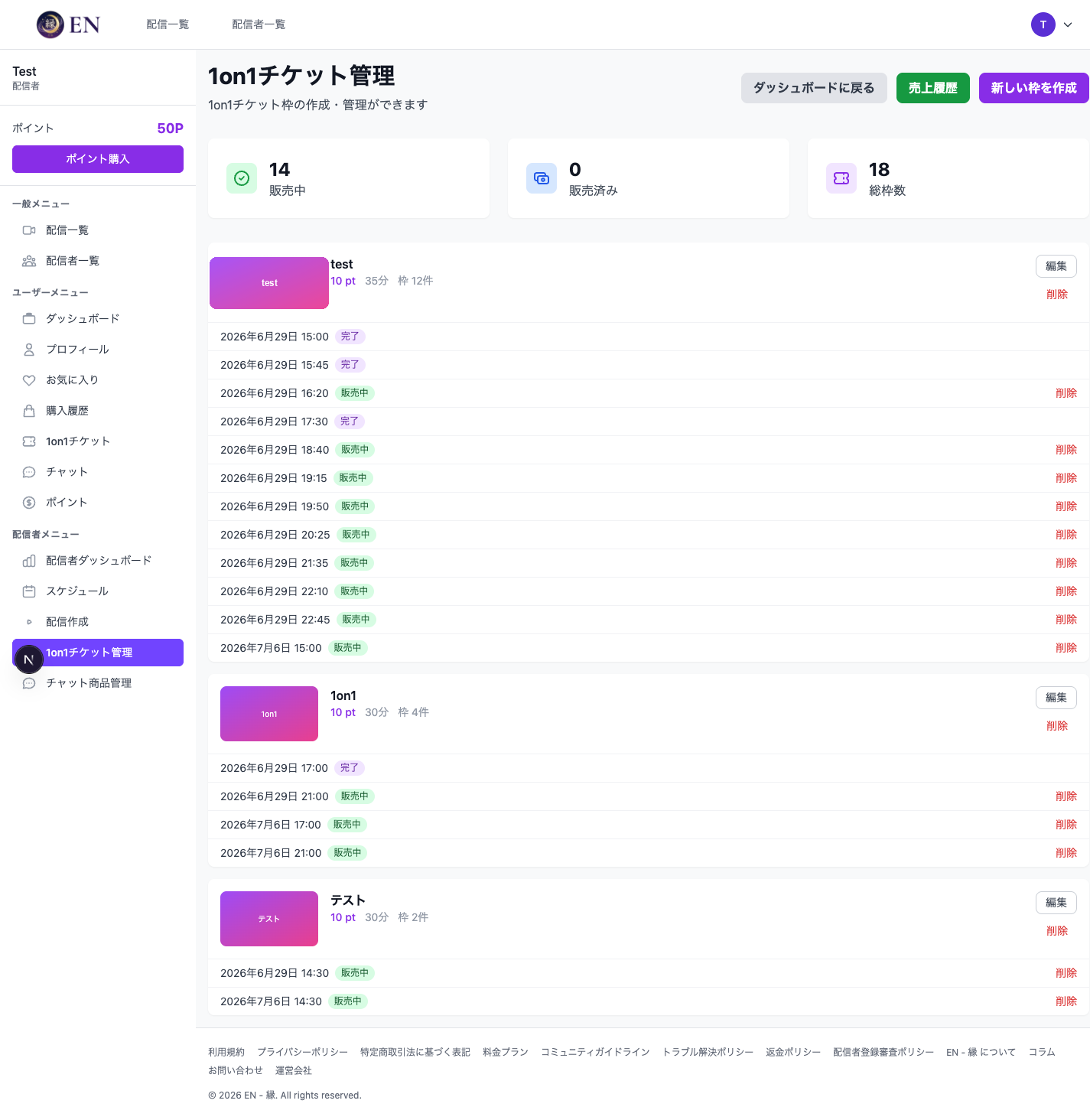
作成済みのチケット商品は一覧で確認できます。各時間枠には「予約受付中 / 予約済み(販売済み) / 終了」などのステータスが表示されます。
商品を編集する/時間枠を追加する
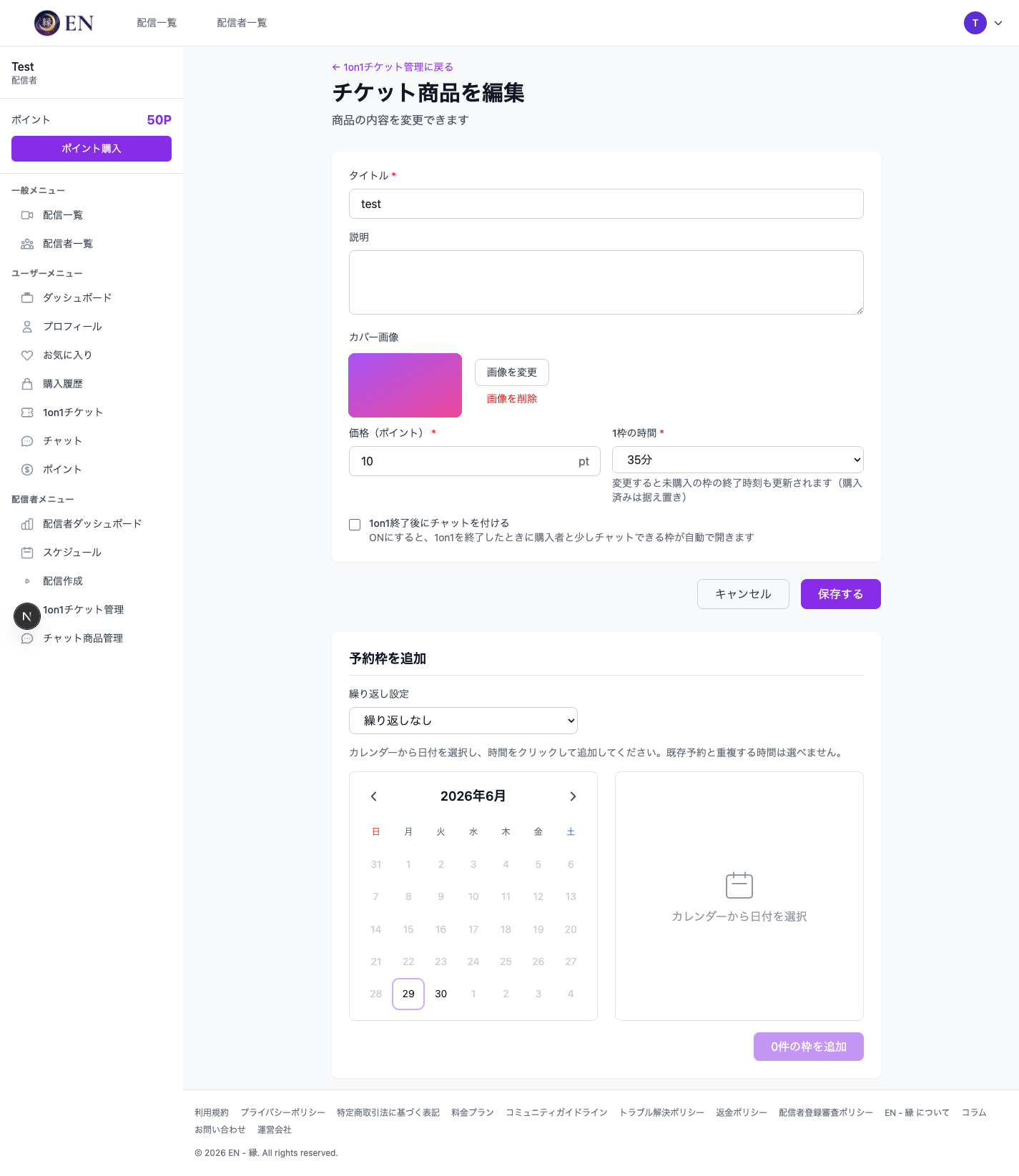
「編集」から、タイトル・説明・価格・所要時間・カバー画像を変更できます。同じ画面から新しい日時枠をまとめて追加することもできます。
※ 所要時間を変更すると、未販売の枠の終了時刻が自動的に再計算されます。
時間枠の重複チェック
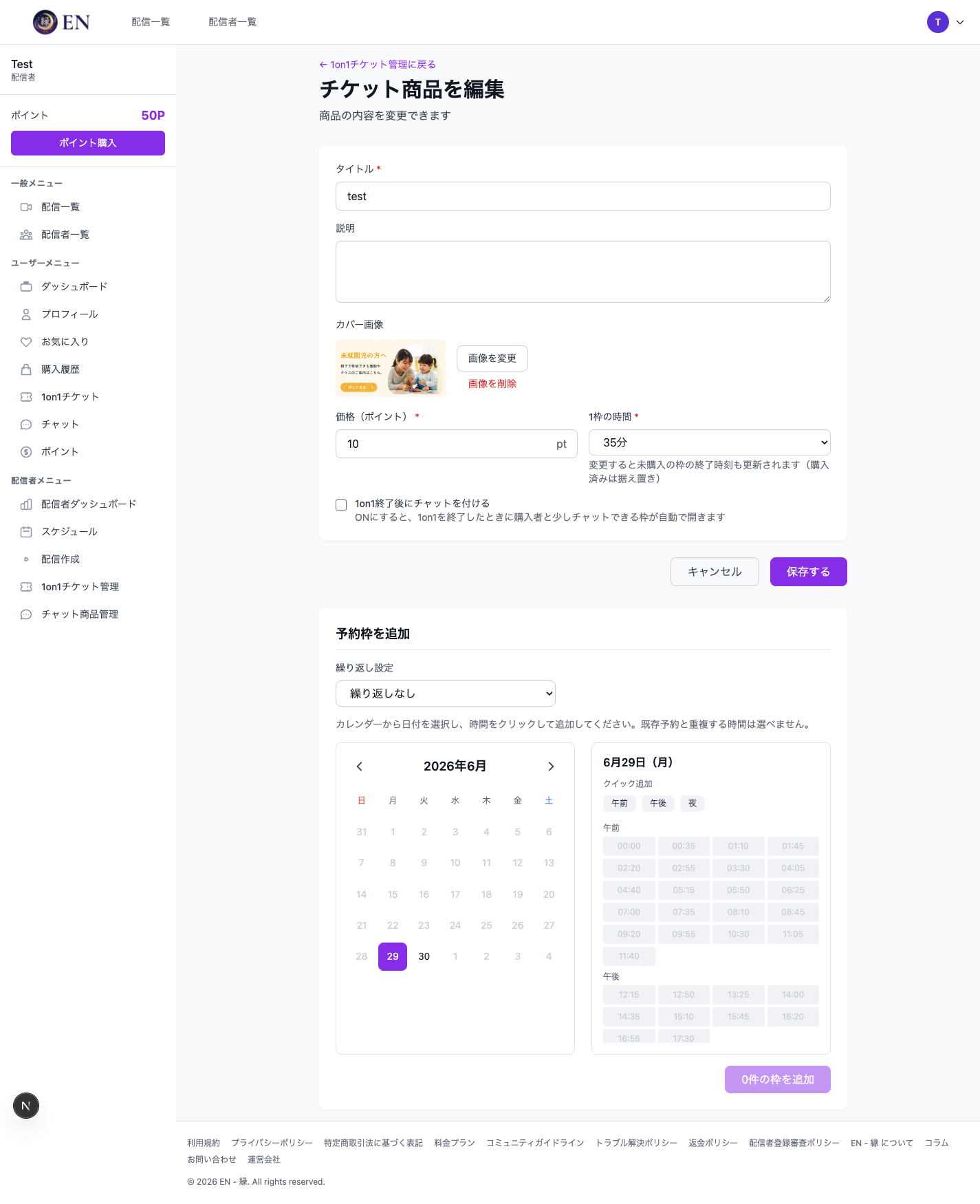
時間枠を追加する際、他の商品も含めて既存の時間枠と重複していないかを自動でチェックします。重複する時間帯は警告表示され、同じ時間に複数の予約枠を作ってしまうのを防ぎます。
鑑定チャット(有料チャット)の販売
チャットする権利をポイントで販売します。
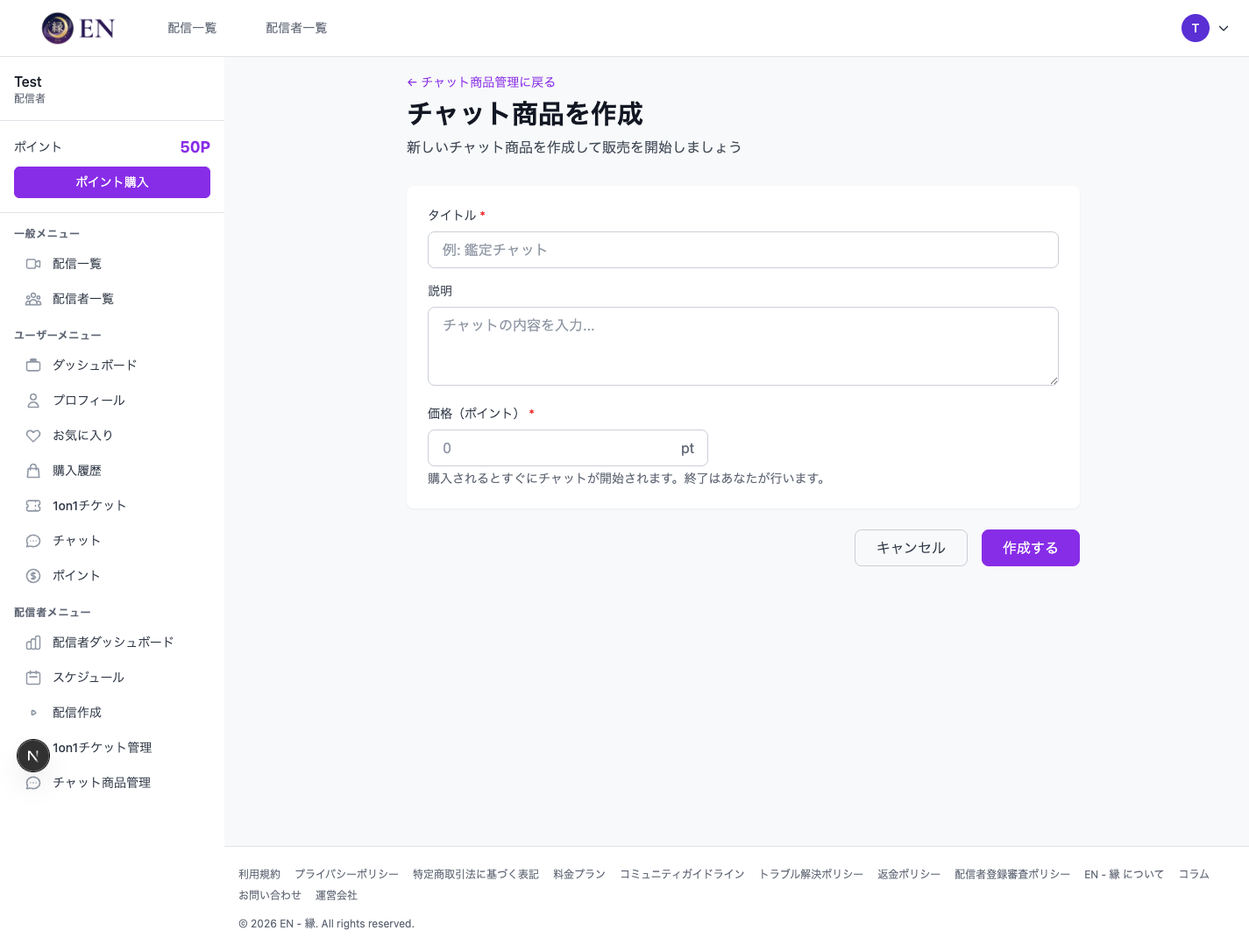
チャット商品を作成する
「チャット」メニューから、有料チャット商品を作成します。
- タイトル:例「鑑定チャット」。
- 説明:チャットで提供する内容。
- 価格(ポイント):購入に必要なポイント。
- 販売状態:販売中/停止を切り替えられます。
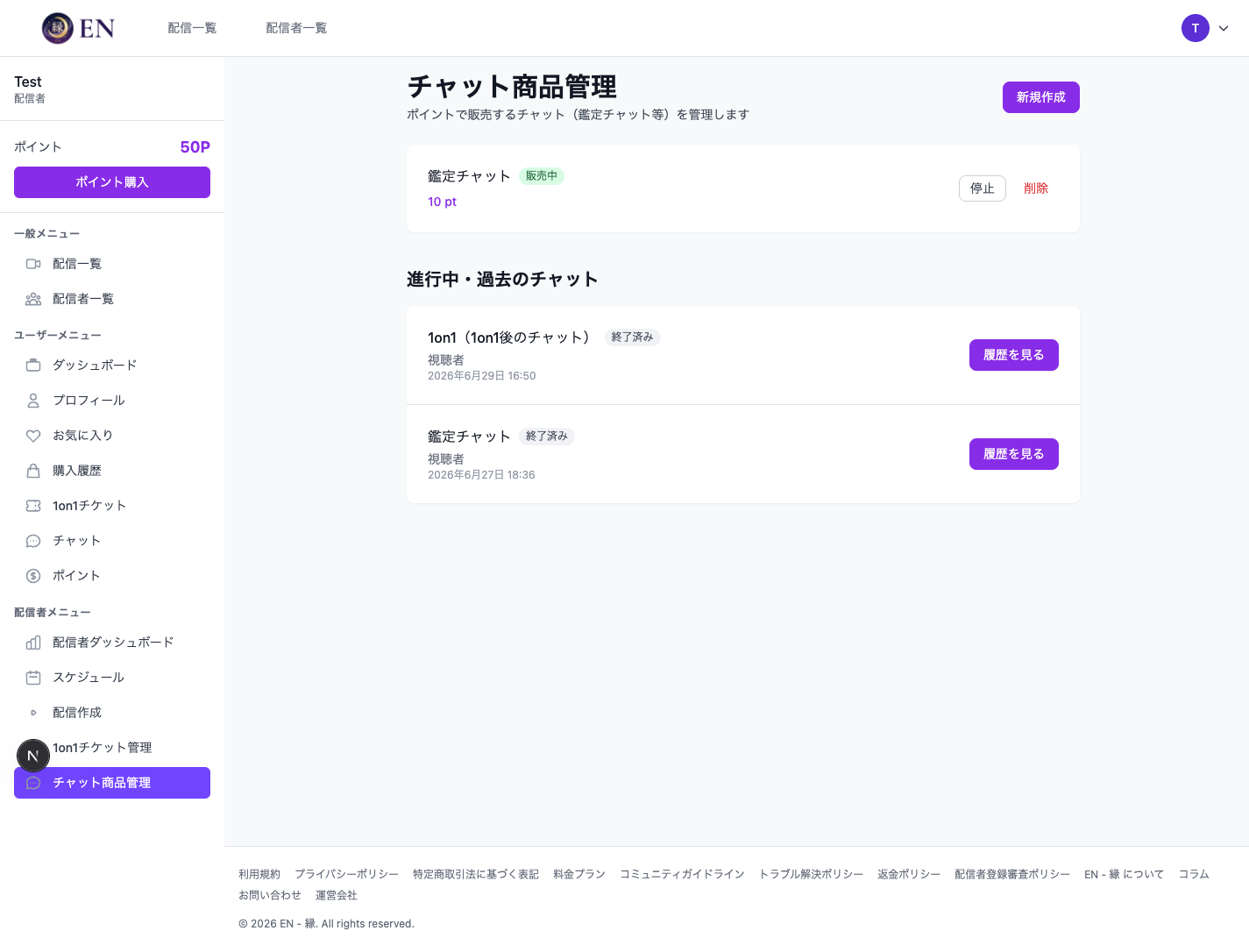
販売中のチャット商品を管理する
作成済みのチャット商品は一覧で管理できます。視聴者が購入すると、配信者側に未読バッジ付きでチャットが表示され、1対1のやり取りができます。チャットを終了すると、それ以降は視聴者が送信できなくなります。
売上の確認
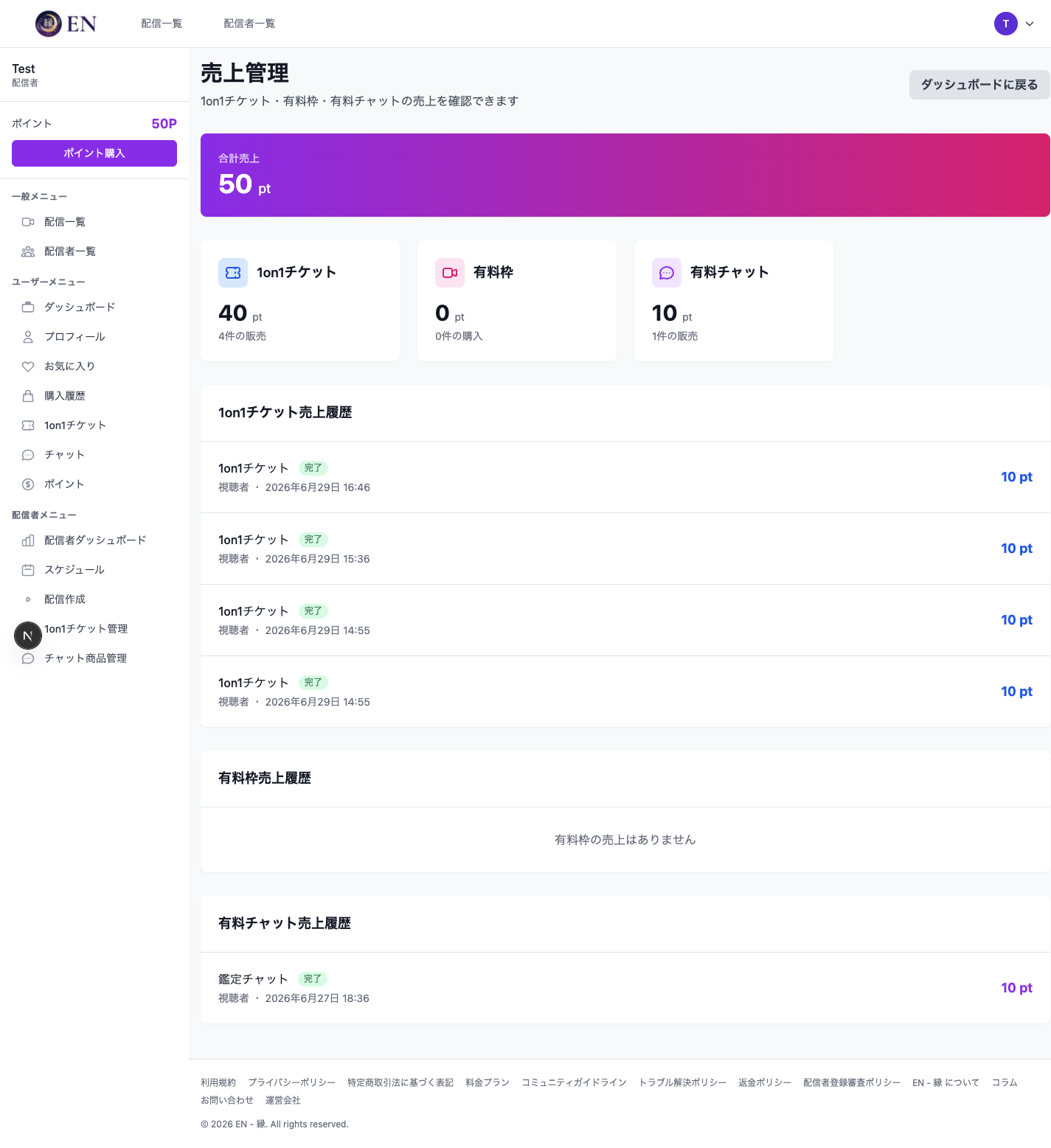
種別ごとの売上が集計され、合計に反映されます。
ダッシュボードと売上ページでは、1on1チケット・有料枠・有料チャットなどの売上が種別ごとに集計され、合計売上に反映されます。有料チャットの売上も合計に含まれるため、全体の収益を一目で把握できます。
商品の購入と利用
配信者のプロフィールから1on1チケット・鑑定チャットを購入します。
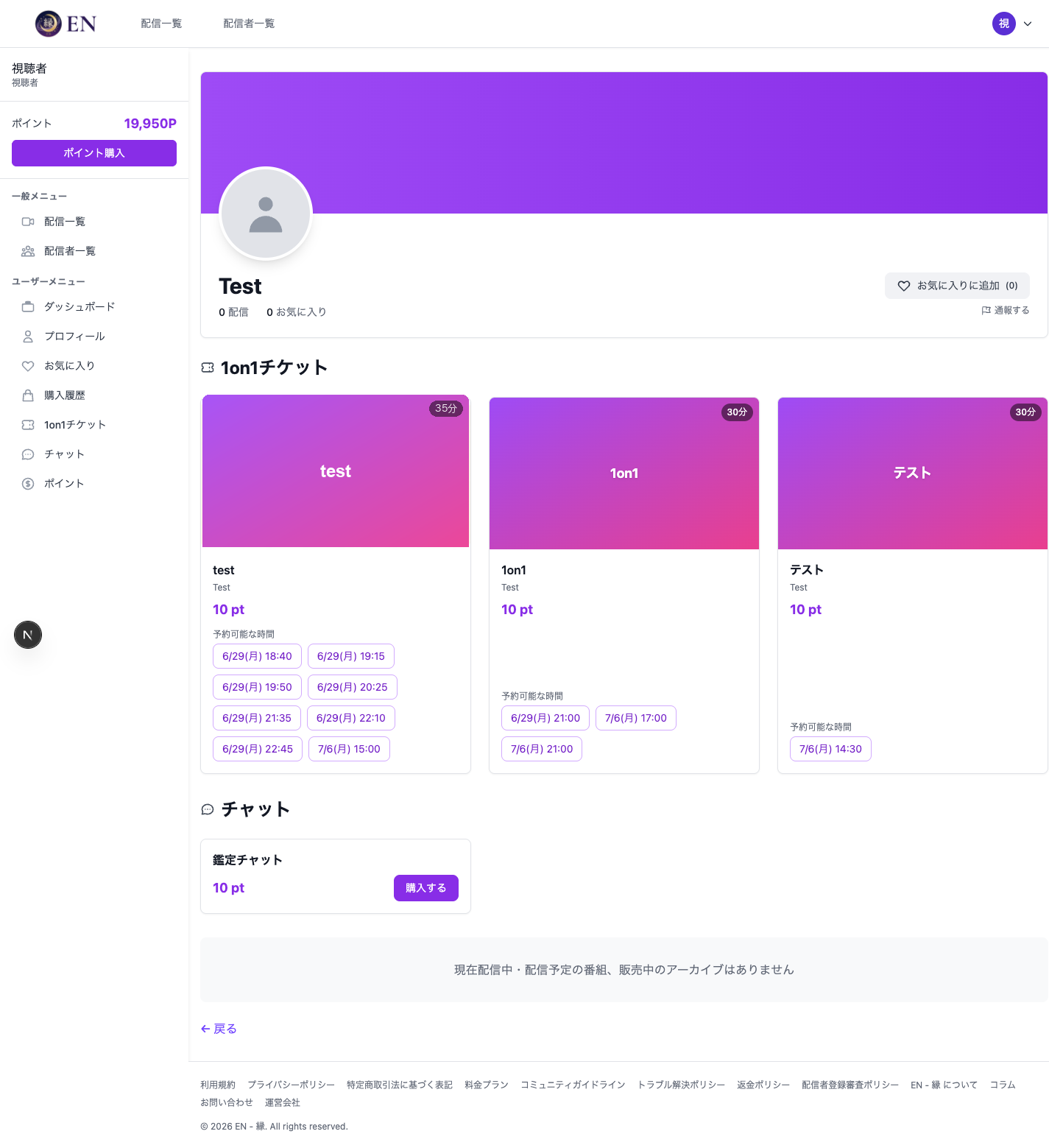
配信者プロフィールから購入する
配信者のプロフィールページには、その配信者が販売している1on1チケット商品と鑑定チャット商品が表示されます。
- 1on1チケット:商品カードを選び、空いている時間枠を選択して購入します。
- 鑑定チャット:「購入する」を押し、確認のうえポイントで購入します。
鑑定チャットを利用する
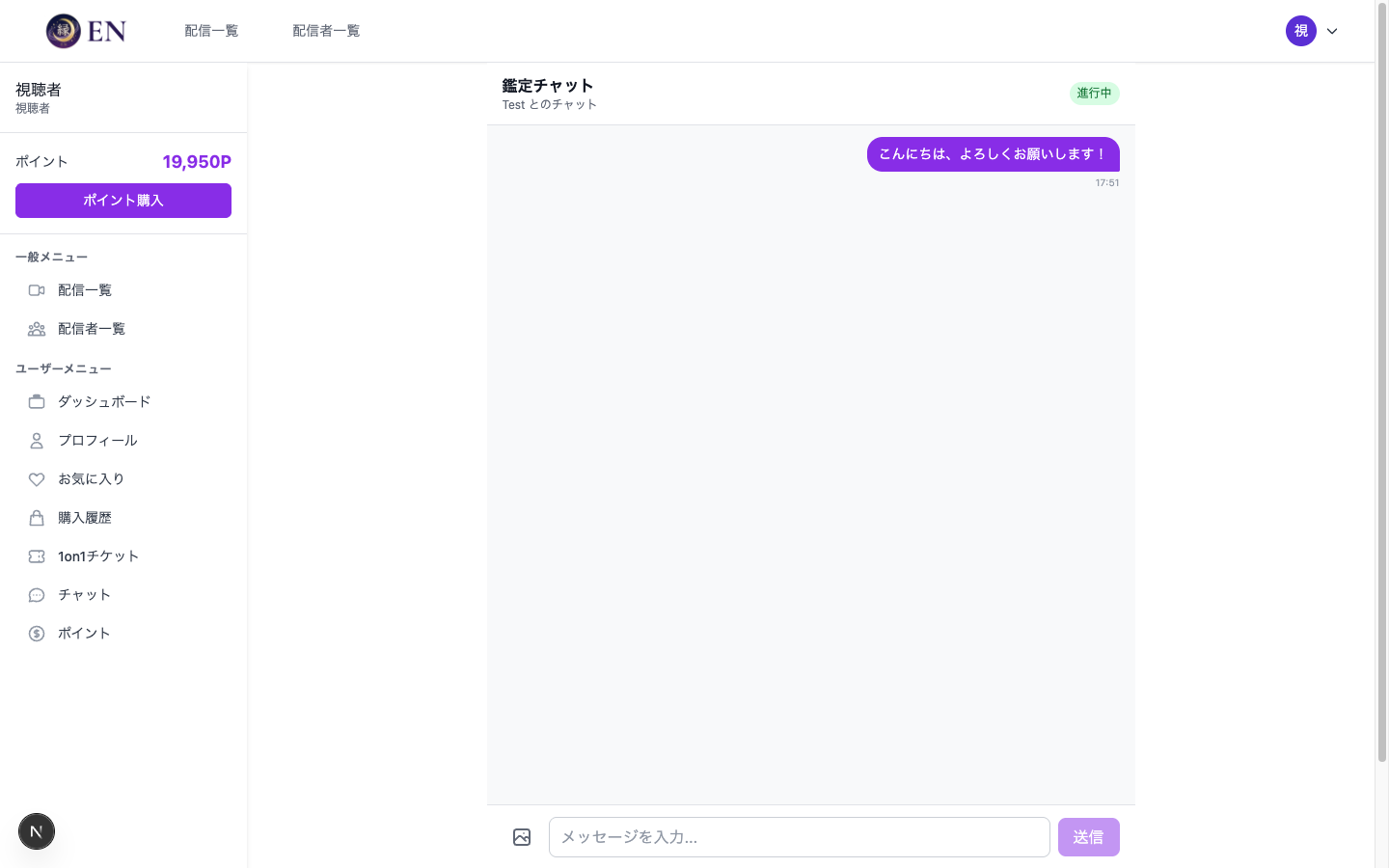
鑑定チャットを購入すると、すぐに1対1のチャットルームが開きます。テキストに加え、左下のアイコンから画像を送信できます。配信者がチャットを終了すると、それ以降は新しいメッセージを送信できなくなります。
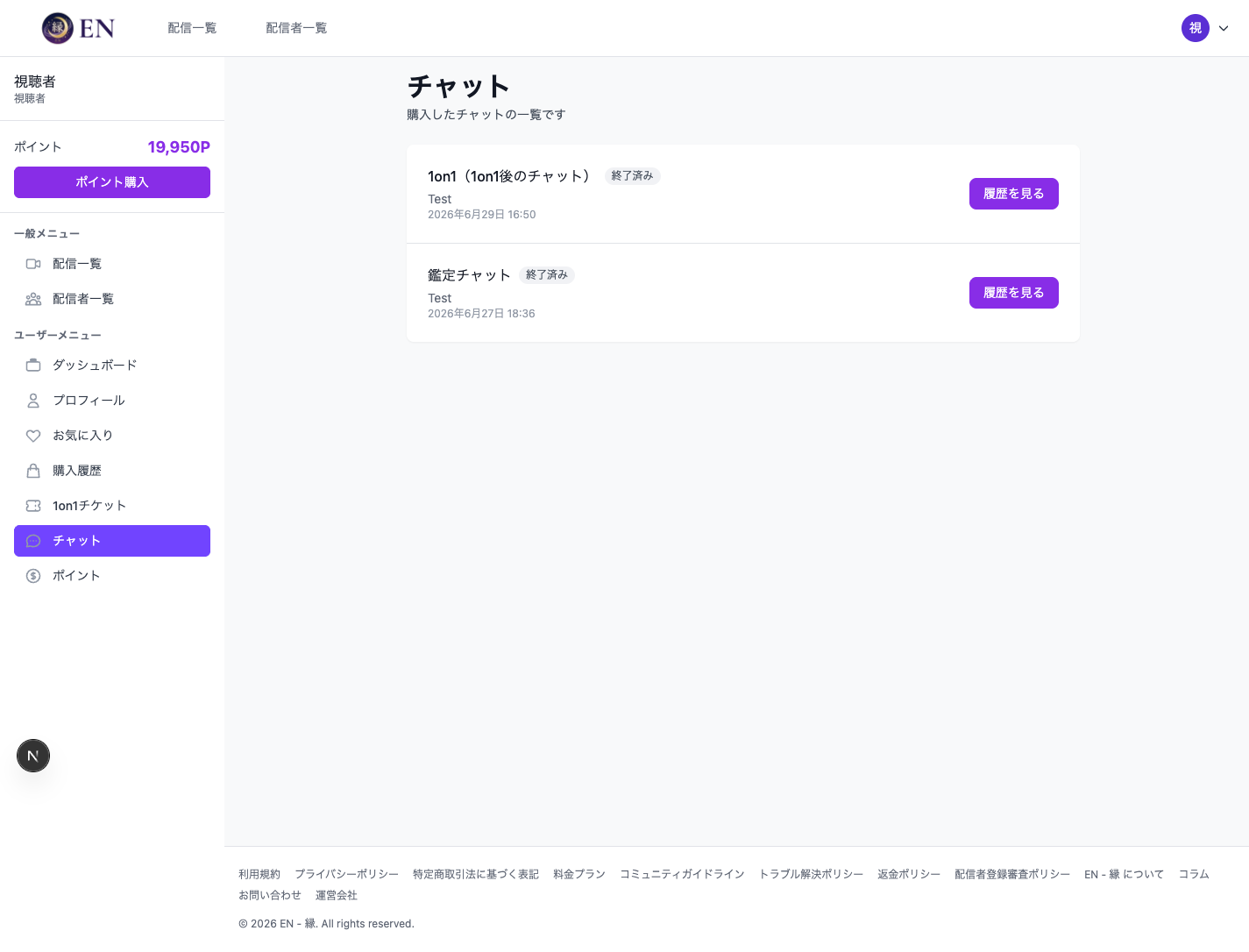
購入したチャットは「チャット」メニューの一覧からいつでも開けます(未読がある場合はバッジが表示されます)。
1on1チケットを確認する
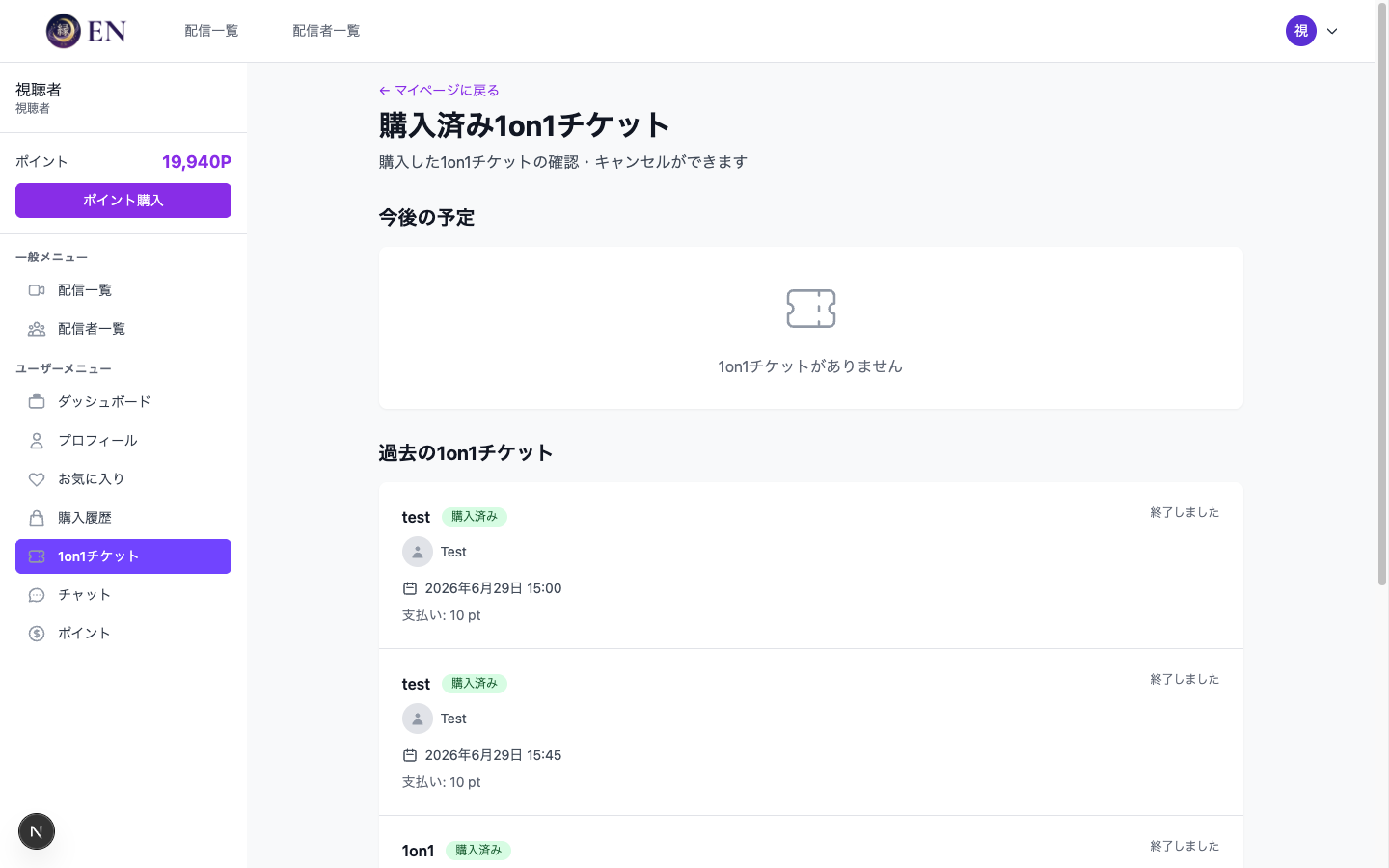
購入した1on1チケットは「1on1チケット」メニューで確認できます。「今後の予定」には開始前のチケットが表示され、開始時刻が近づくと入室できるようになります。過去のチケットは履歴として残ります。
開始前リマインドと通知
- 購入確認メール:1on1チケットを購入すると、購入内容(配信者名・日時・所要時間)を記載した確認メールが届きます。
- アプリ内リマインドバナー:開始時刻が近づいた1on1がある場合、画面上部に「まもなく開始」のバナーが表示され、そのまま入室できます。
- セッション終了の挙動:配信者が1on1を終了すると、その枠は「終了」となり、視聴者側にも終了画面が表示されます。チャットセットが有効な場合は、終了後にチャットを利用できます。