配信者向けガイド

スマホ配信ガイド

PCで配信管理、スマホで撮影。
Live Switcher Mobile を使った配信方法を画像つきで解説します。

PC: 配信管理・チャット確認スマホ: 撮影・映像配信

用意するもの

💻

PC

📱

iPhone / iPad

📶

Wi-Fi

📲

Live Switcher
Mobile

1

アプリをインストール

スマホ操作
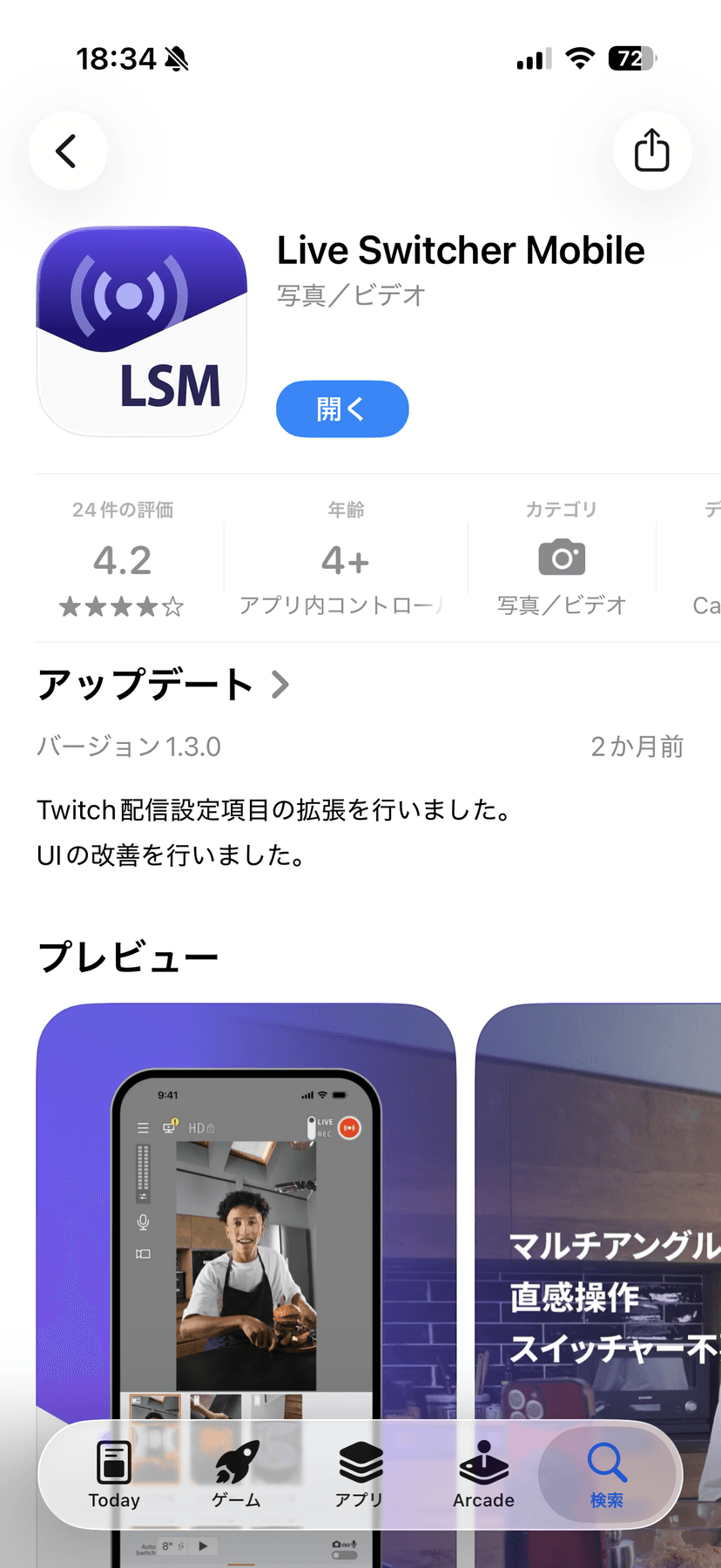
スマホApp Store で Live Switcher Mobile を検索
App Store で「Live Switcher Mobile」を検索し、インストール
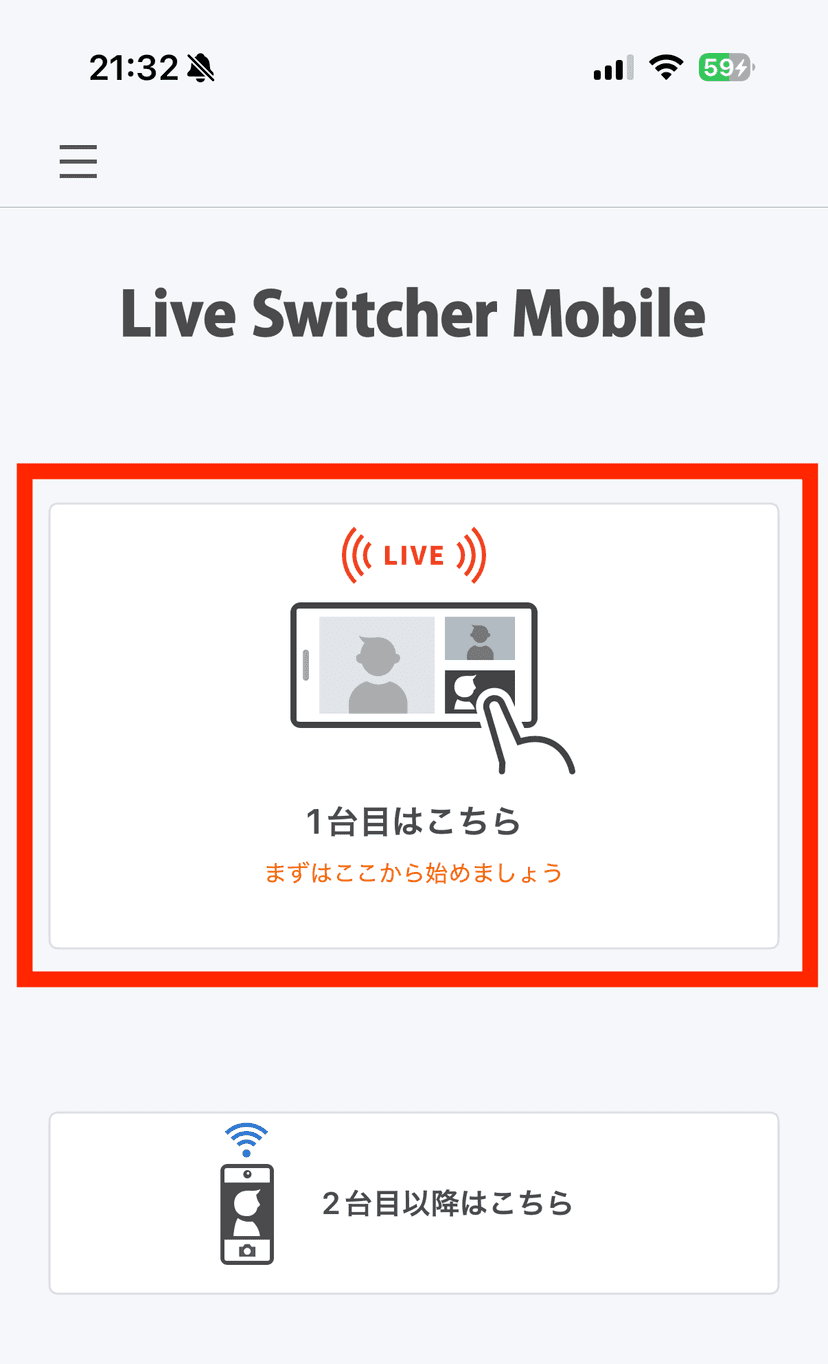
スマホ「1台目はこちら」をタップ
画面の「1台目はこちら」をタップ
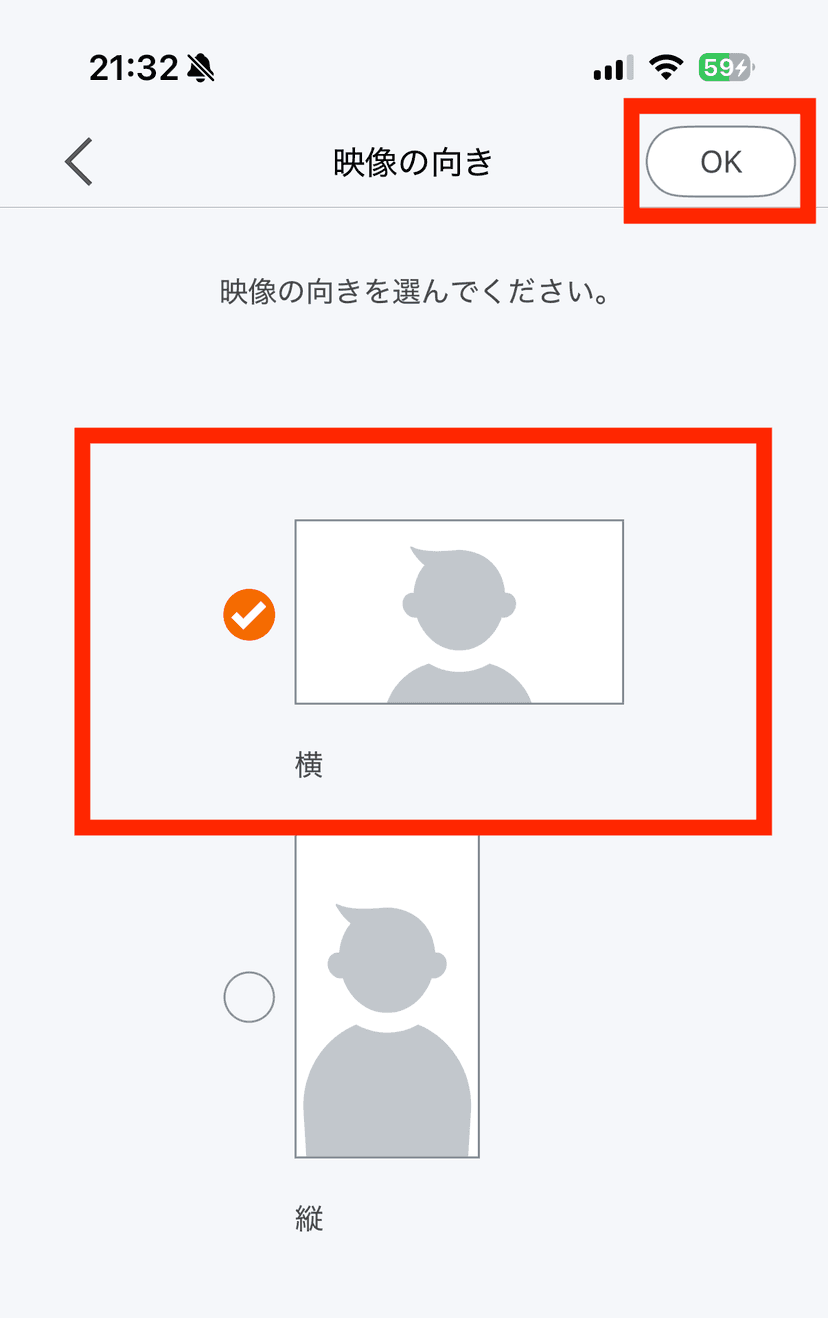
スマホ「横」を選択し「OK」をタップ
「横」を選択し「OK」をタップ
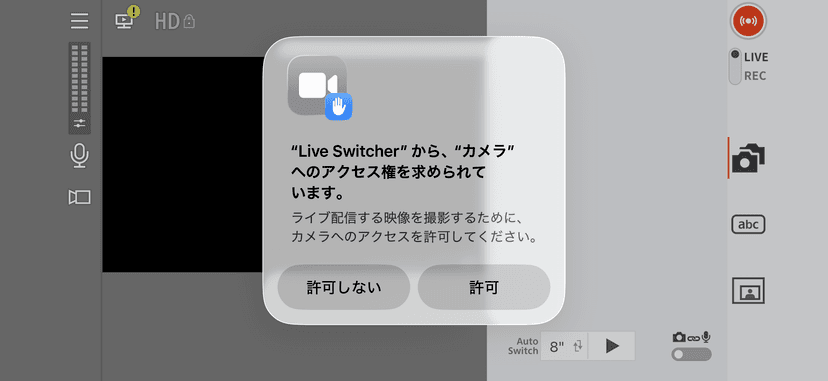
スマホカメラへのアクセスを「許可」
カメラへのアクセスを「許可」
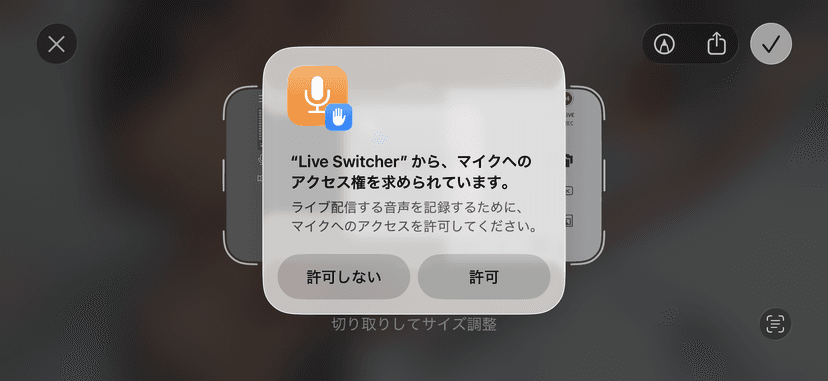
スマホマイクへのアクセスを「許可」
マイクへのアクセスを「許可」
2

配信を作成する

PC操作
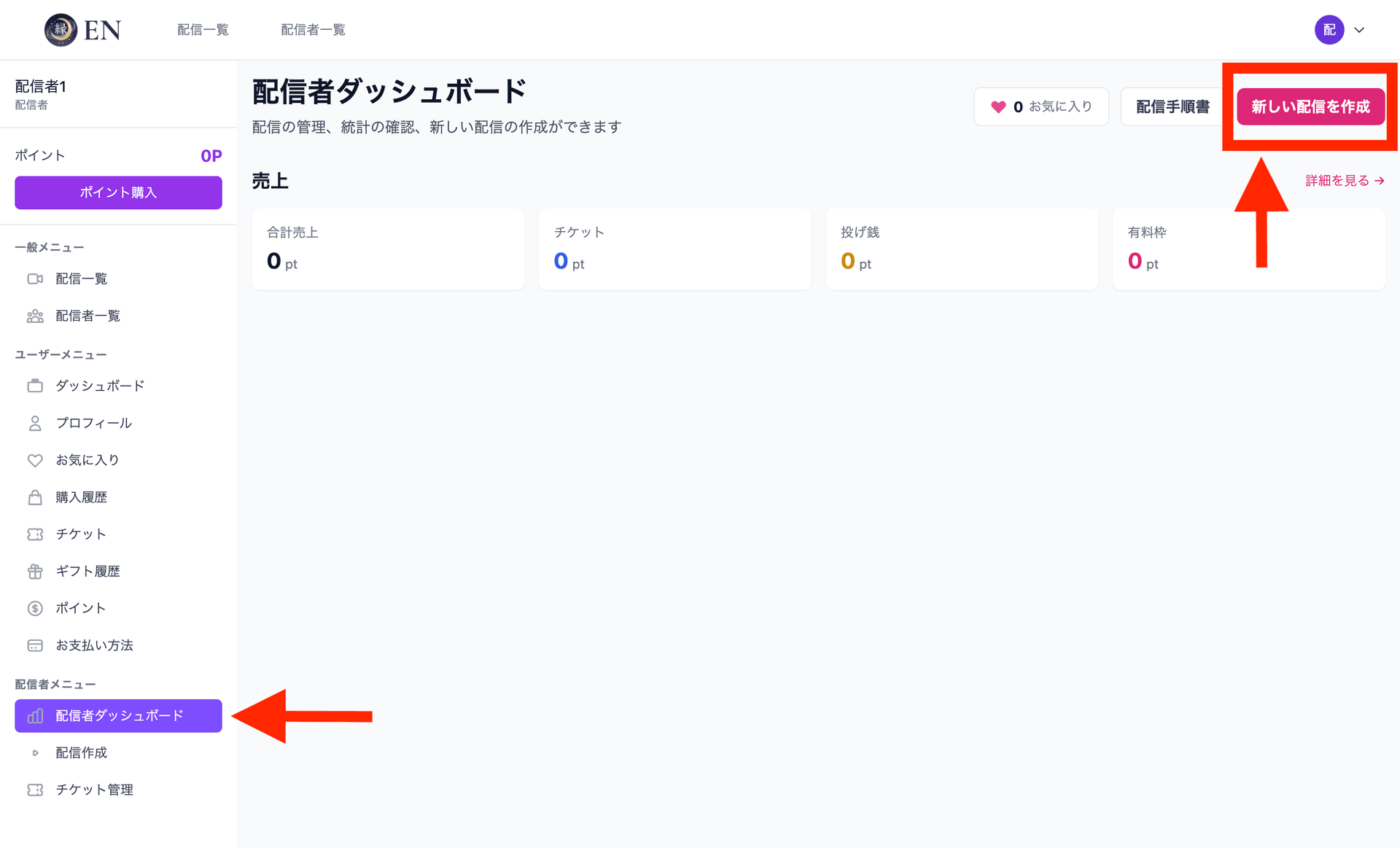
PC配信者ダッシュボード「新しい配信を作成」ボタン
配信者ダッシュボードの「新しい配信を作成」をクリック
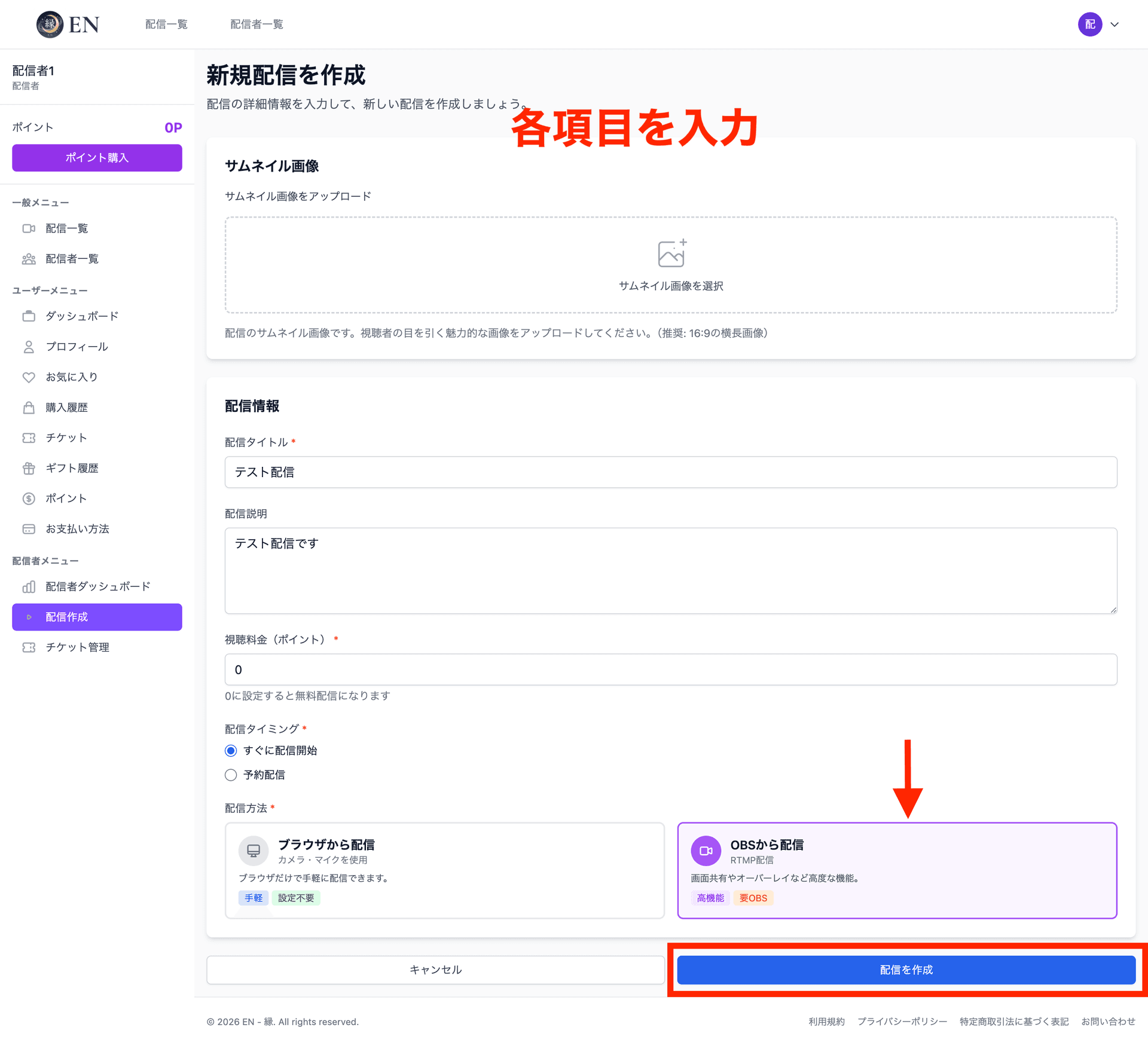
PC配信作成フォームの入力手順
① タイトル・説明・サムネイル画像を入力 → ② 配信方法で「OBSから配信」を選択 → ③ 入力が完了したら「配信を作成」をクリック
3

接続情報を取得する

PC操作
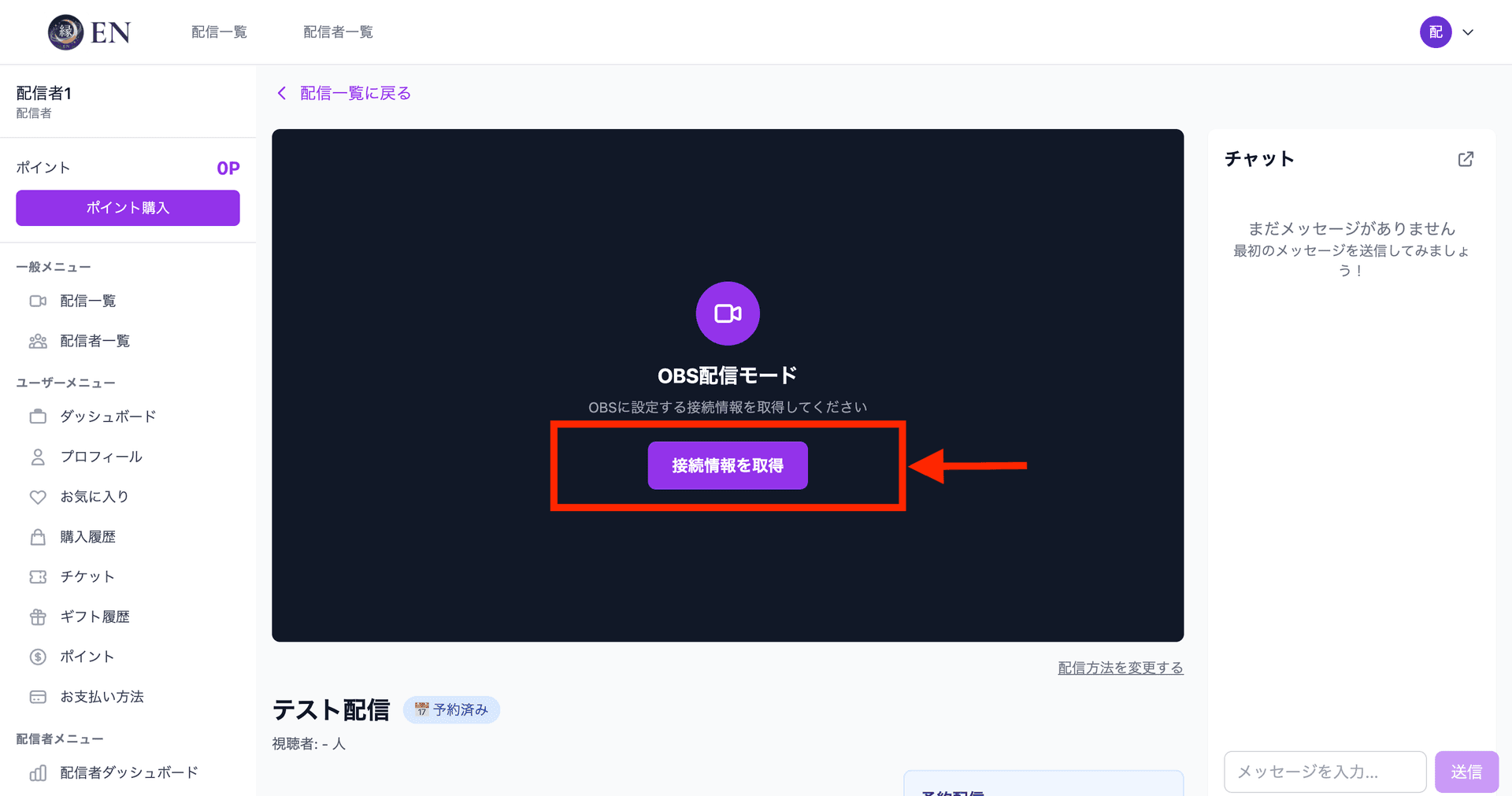
PC配信ページの「接続情報を取得」ボタン
配信ページで「接続情報を取得」をクリック
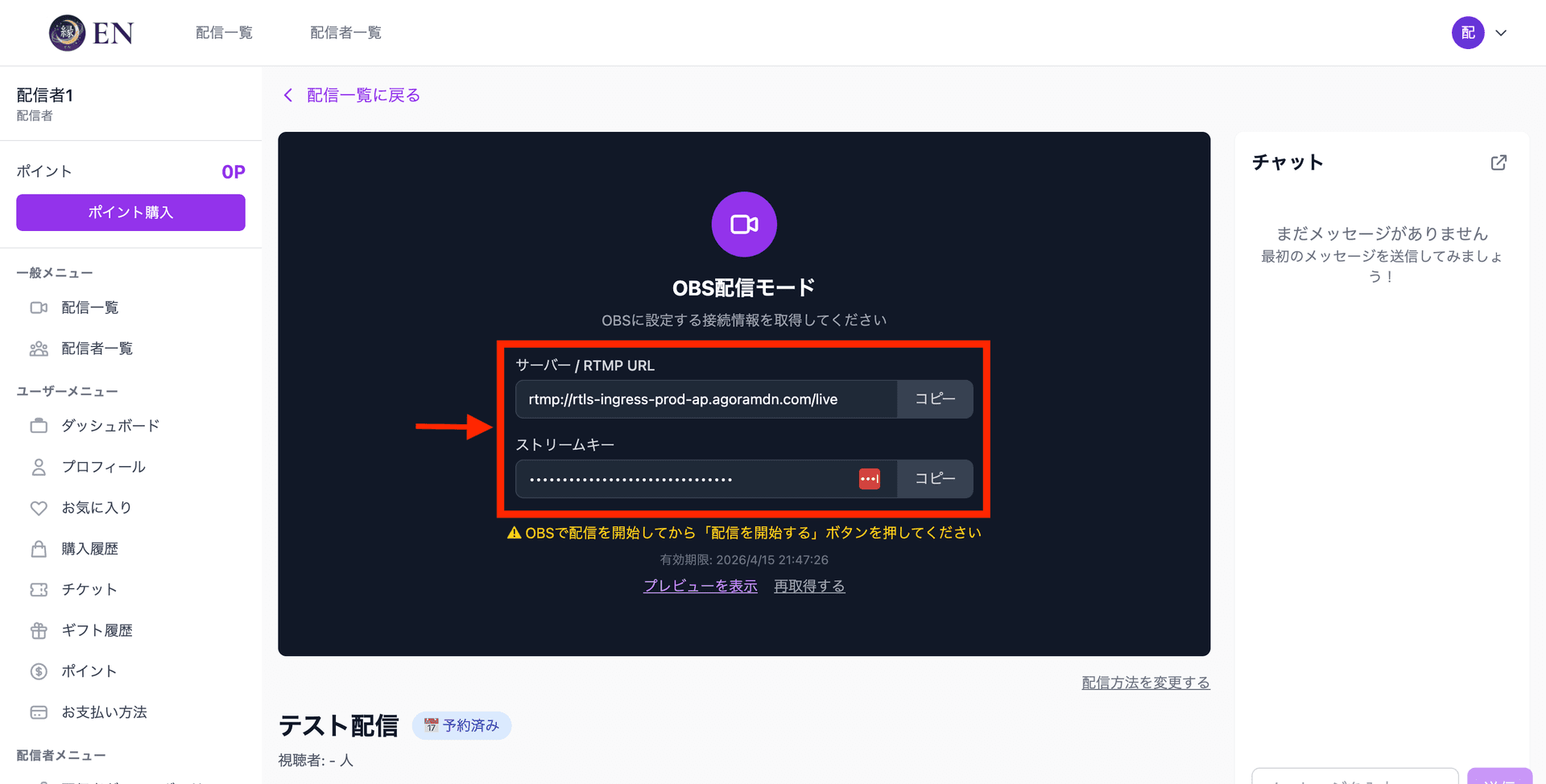
PCRTMP URL とストリームキーの表示画面
表示された「RTMP URL」と「ストリームキー」をそれぞれコピー
接続情報には有効期限があります。配信直前に取得してください。 スマホへはメモアプリやAirDrop等で共有するとスムーズです。
4

アプリに接続情報を設定

スマホ操作
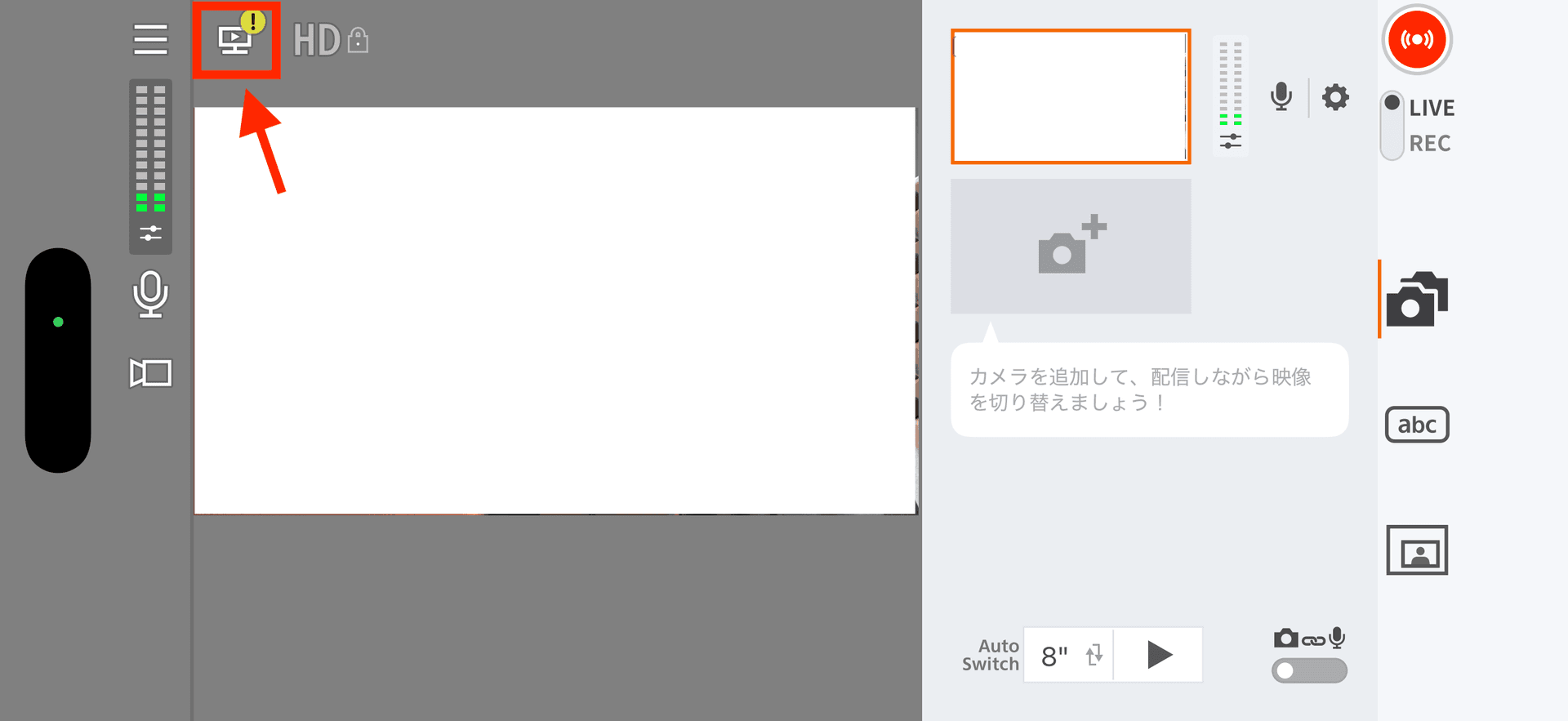
スマホ左上のテレビアイコンをタップ
左上のテレビアイコンをタップ
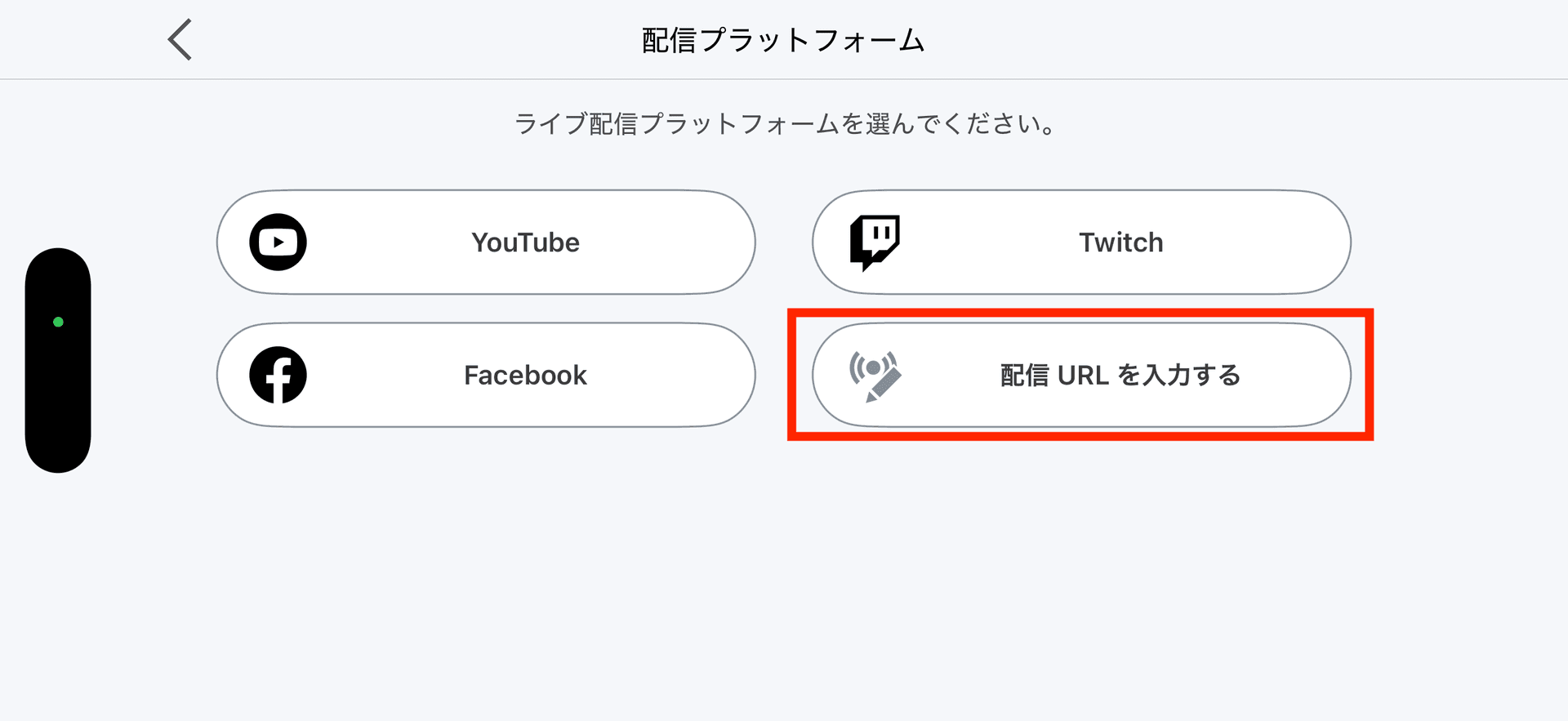
スマホ「配信URLを入力する」をタップ
「配信URLを入力する」をタップ
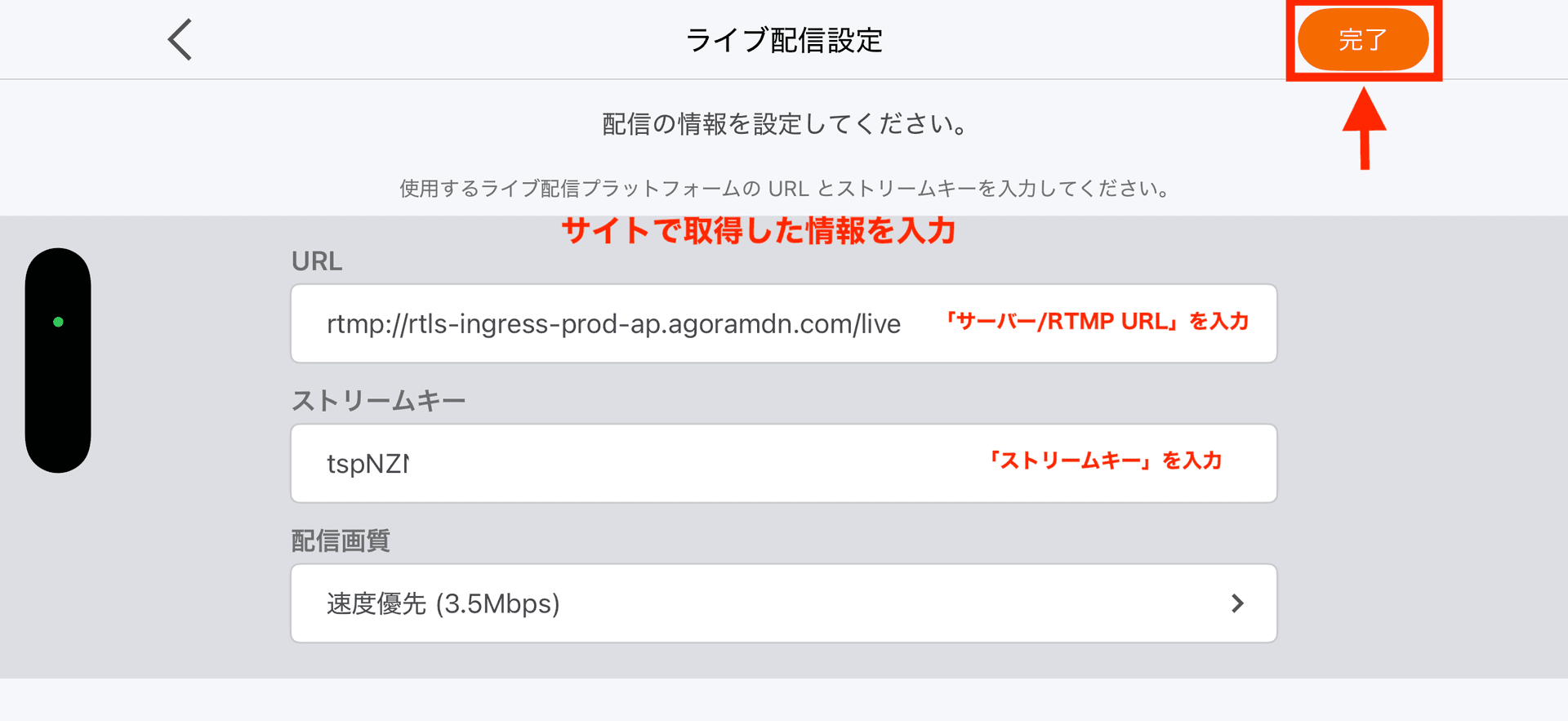
スマホRTMP URL とストリームキーを貼り付けて「完了」をタップ
コピーした RTMP URL とストリームキーをそれぞれ貼り付けして「完了」をタップ
5

配信を開始する

PC + スマホ
順番は必ず「スマホ → PC」です。PC側を先にしないでください。
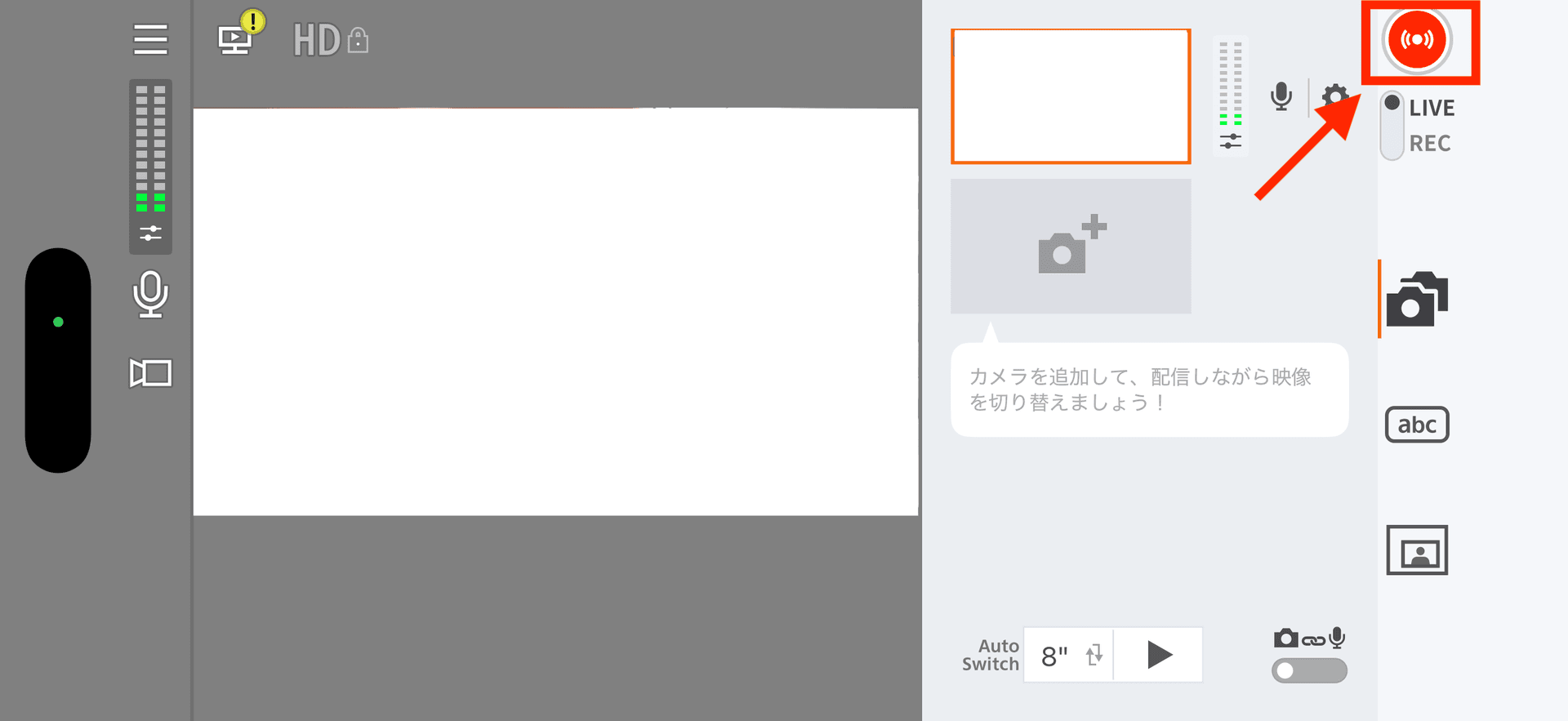
スマホ右上の配信アイコンをタップ
① 【スマホ】右上の配信アイコンをタップ
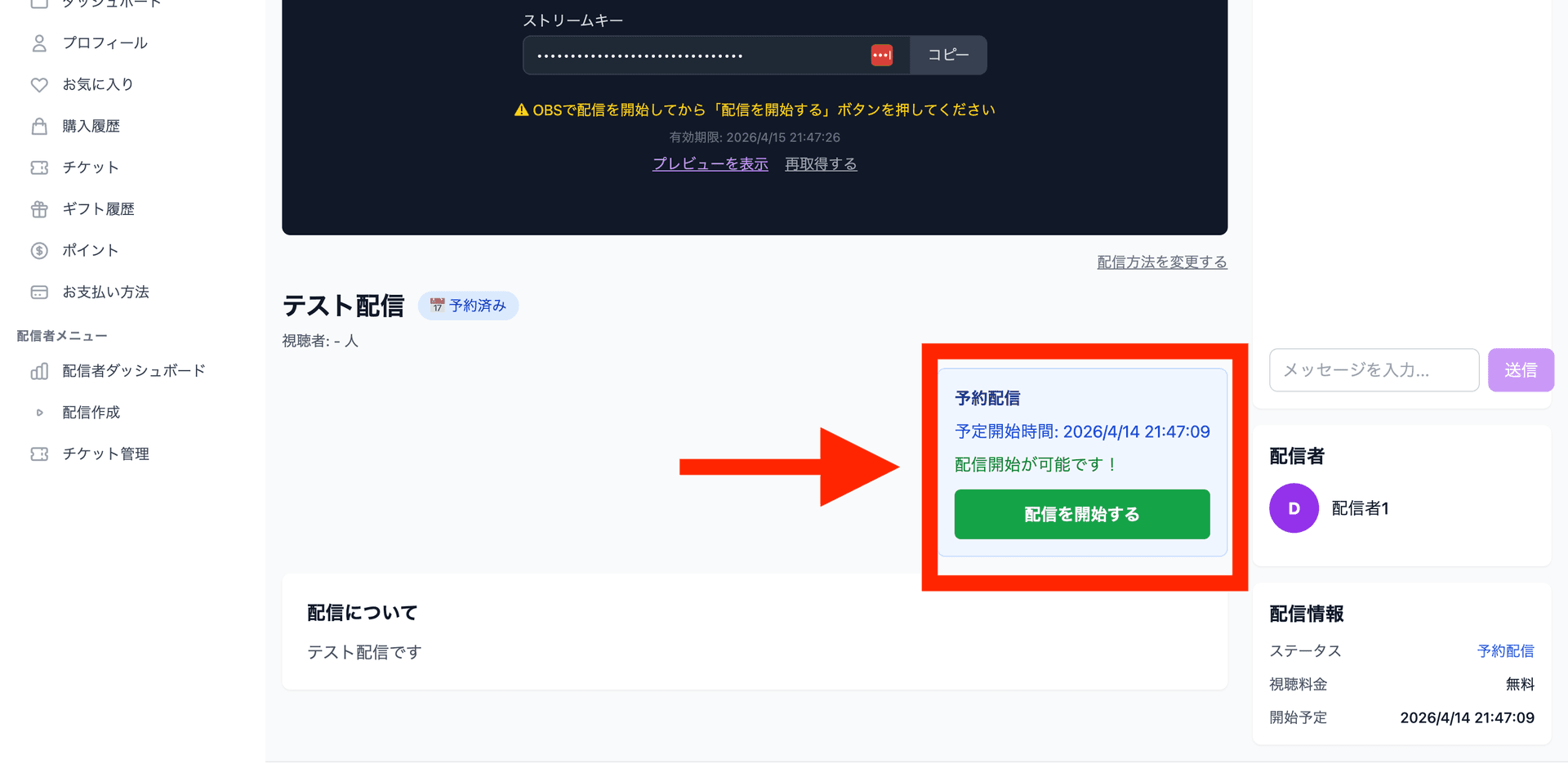
PC配信ページで「配信を開始する」をクリック
② 【PC】配信ページで「配信を開始する」をクリック
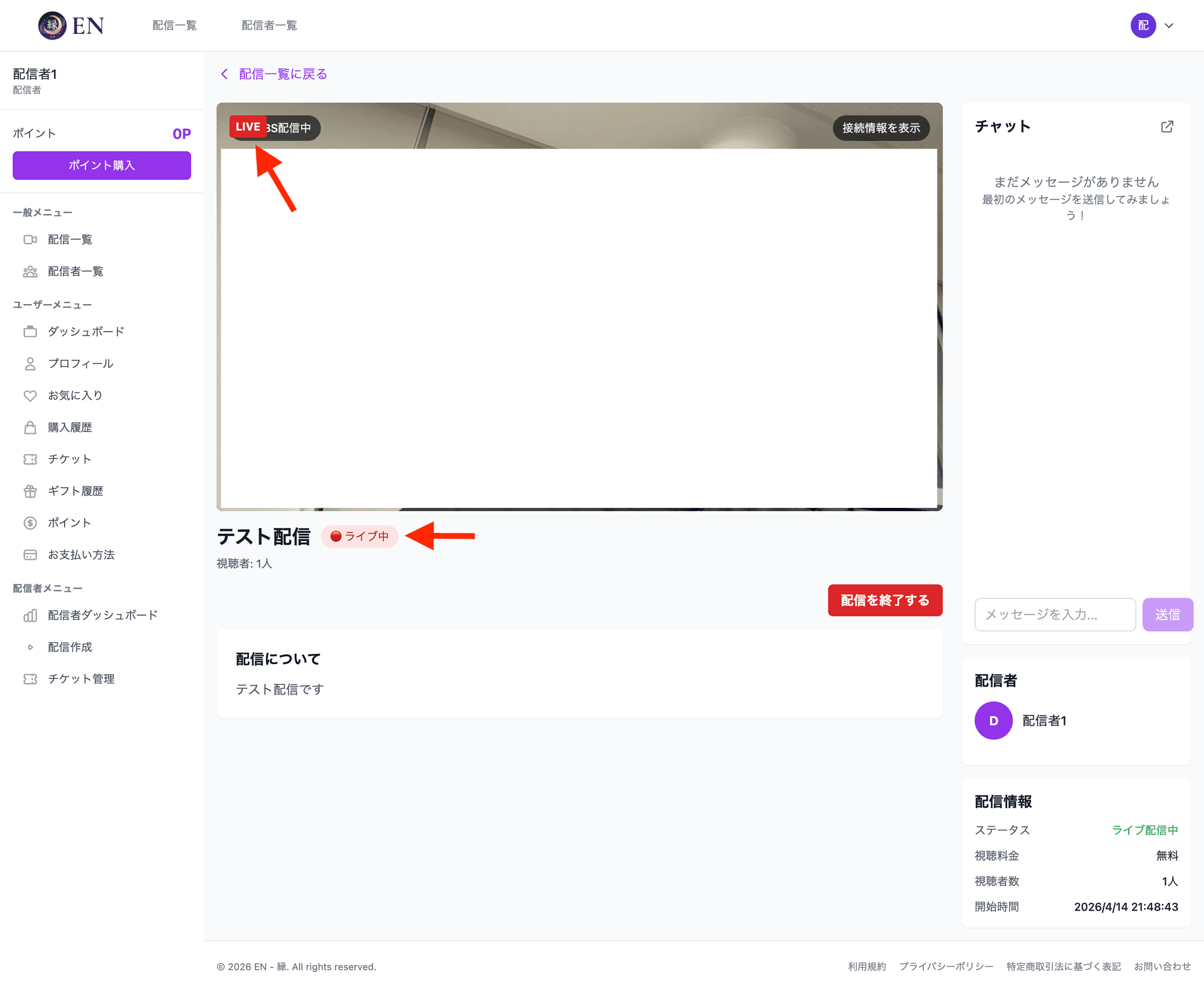
PCステータスが「ライブ中」になった画面
③ 【PC】ステータスが「ライブ中」になれば配信スタート!
6

配信を終了する

PC + スマホ
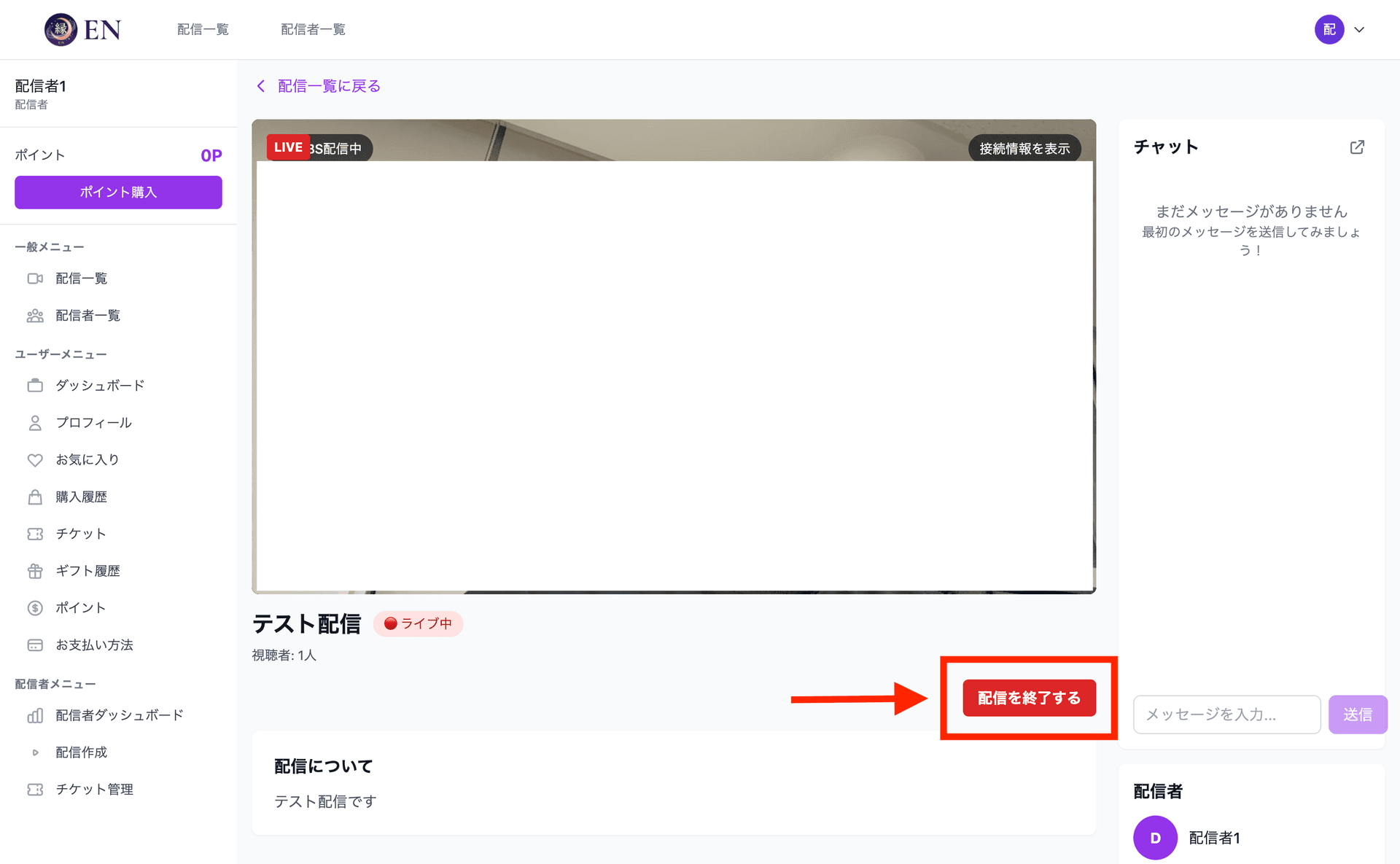
PC配信ページの「配信を終了する」ボタン
① 【PC】「配信を終了する」をクリック(処理中は画面を閉じない)
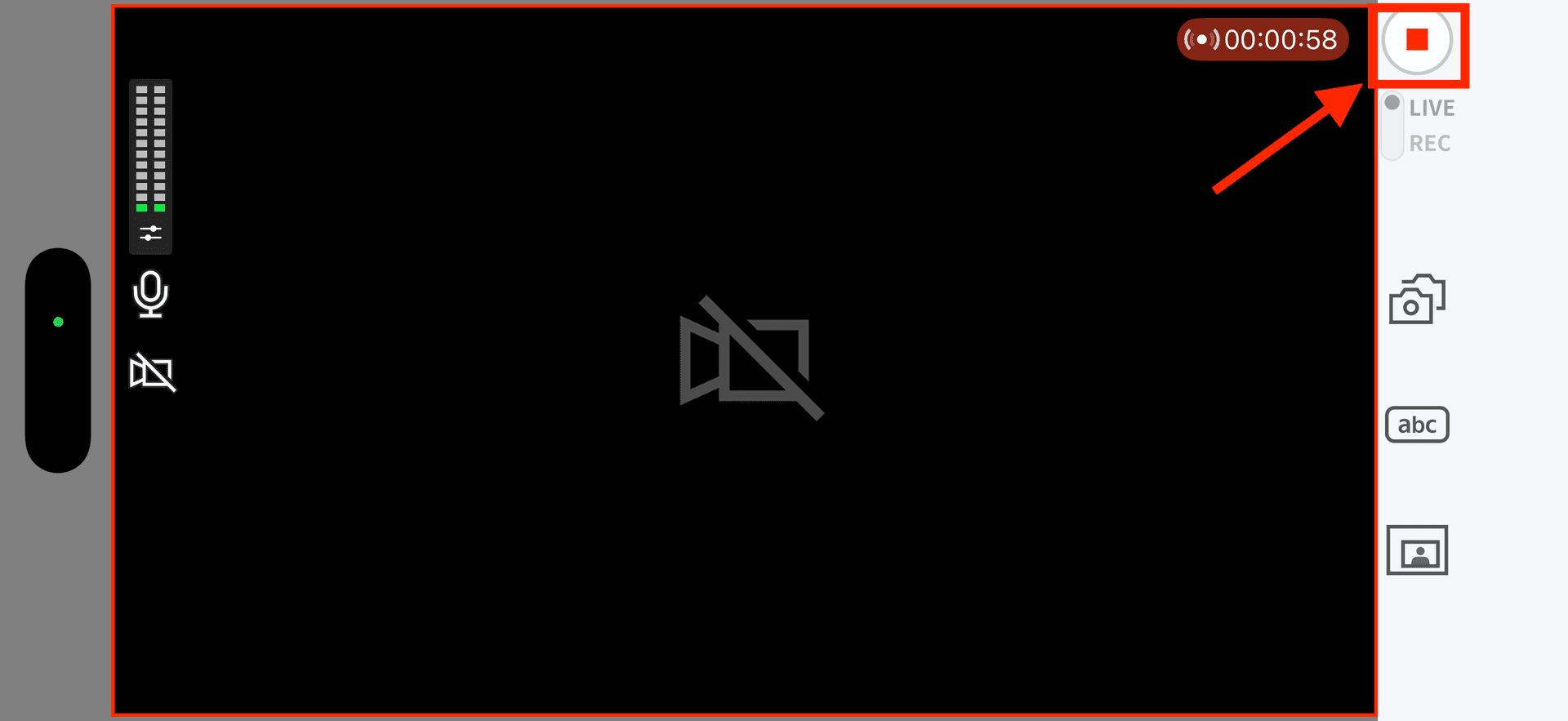
スマホLive Switcher Mobile 右上の配信停止アイコンをタップ
② 【スマホ】Live Switcher Mobile 右上の配信停止アイコンをタップ
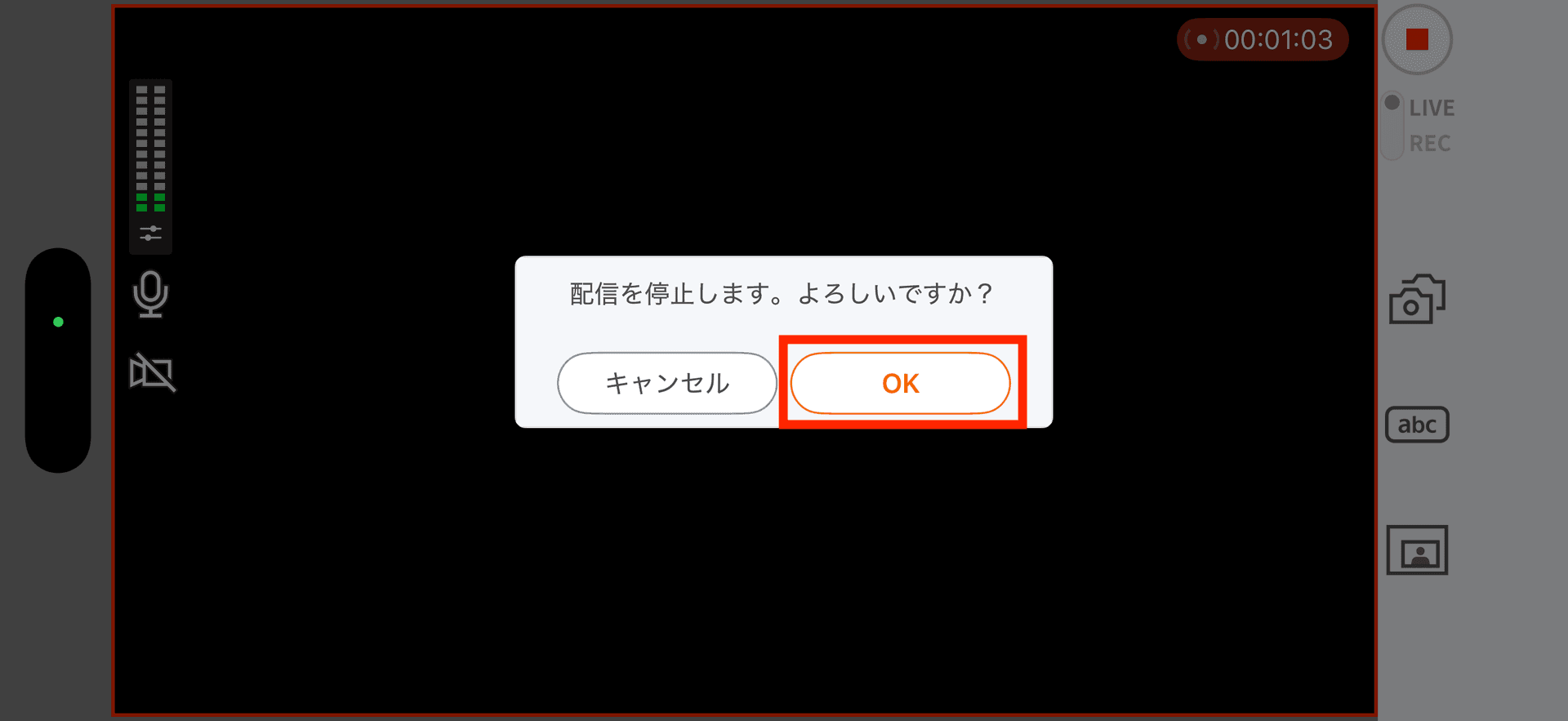
スマホ「配信を停止します」の確認で「OK」をタップ
③ 【スマホ】「配信を停止します」の確認で「OK」をタップ

よくあるトラブル

映像がサイトに表示されない

RTMP URL・ストリームキーが正しいか、有効期限が切れていないかを確認してください。 期限切れの場合は再取得してアプリに再設定します。

配信が途中で止まる

Wi-Fiの安定性(上り5Mbps以上推奨)、バッテリー残量、バックグラウンドアプリの終了を確認してください。

音声が入らない・小さい

アプリのマイクアクセス許可、外付けマイクの接続、サイレントモードの設定を確認してください。

チャットが見えない

カスタムRTMP配信ではアプリ内にチャットは表示されません。 PCのブラウザで配信ページを開いてチャットを確認してください。

アプリ不要で、スマホのブラウザだけで配信したい方は スマホでブラウザ配信ガイド をご覧ください。
スマホ配信ガイド - Live Switcher Mobile