
配信者向けガイド
スマホでブラウザ配信ガイド
アプリ不要、カメラとマイクを許可するだけで配信開始。
iPhone / Android のブラウザだけで完結する手順を解説します。
用意するもの
📱
iPhone 13 以降
または Pixel 7 相当以降
🌐
Safari / Chrome
最新版を推奨
📶
Wi-Fi
上り 3〜5 Mbps
🔌
充電ケーブル
三脚があると便利
配信開始までの手順
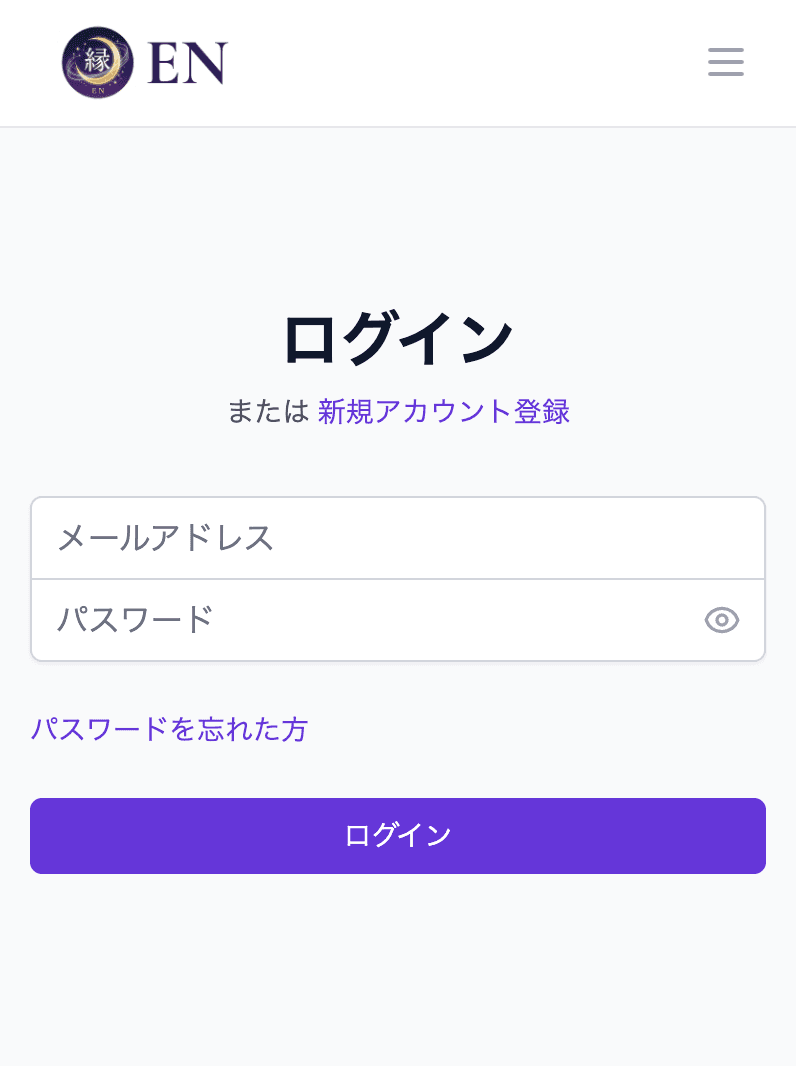
ログインする
スマホのブラウザでサイトを開き、配信者アカウントでログインします。
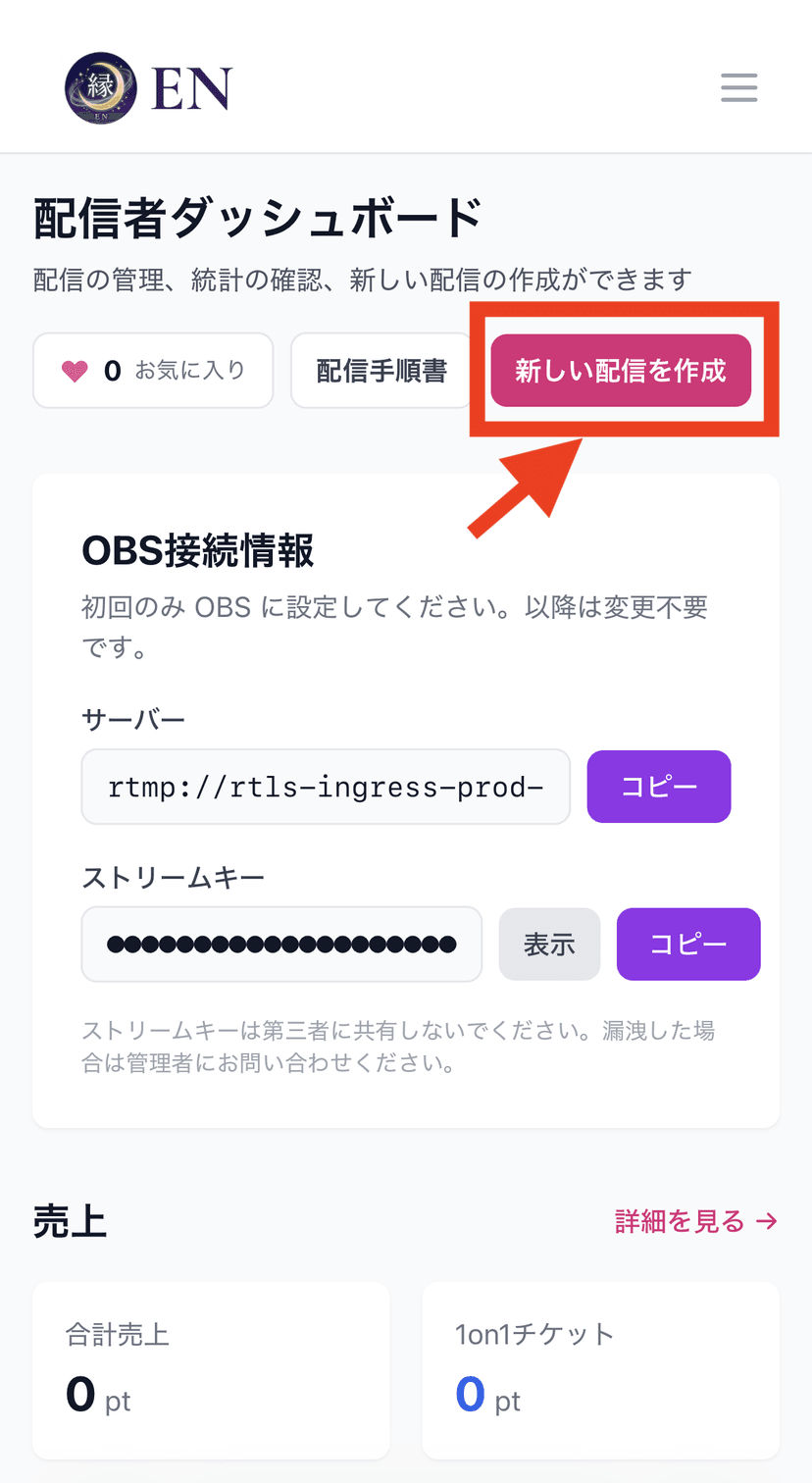
新しい配信を作成する
メニューから「配信者ダッシュボード」→「配信作成」をタップします。
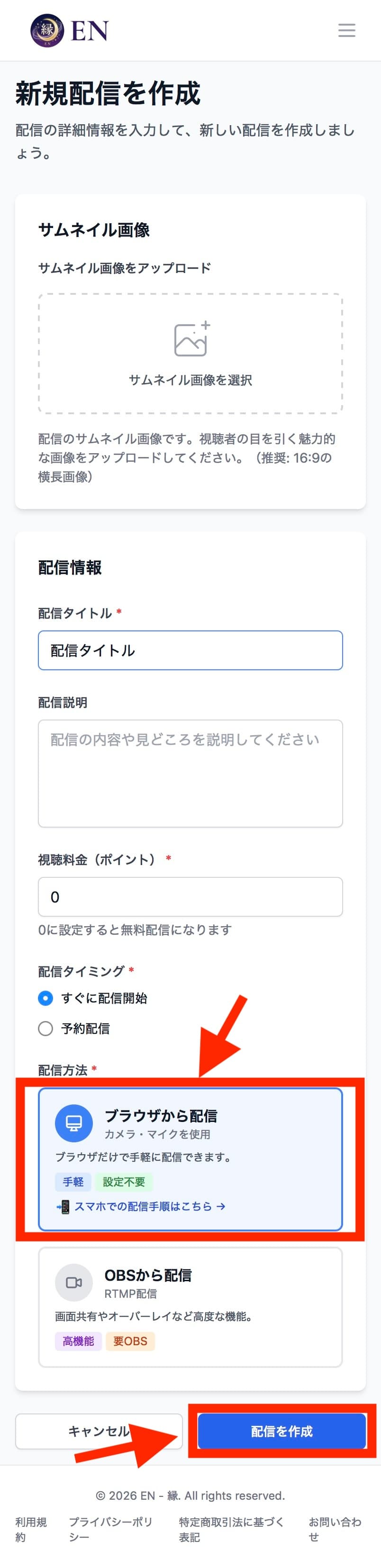
配信方法で「ブラウザから配信」を選択
タイトルを入力し、配信方法で「ブラウザから配信」を選択します。OBS は不要です。
カメラ・マイクの許可
配信ページに入ると、ブラウザがカメラ・マイクの利用許可を求めます。「許可」をタップしてください。
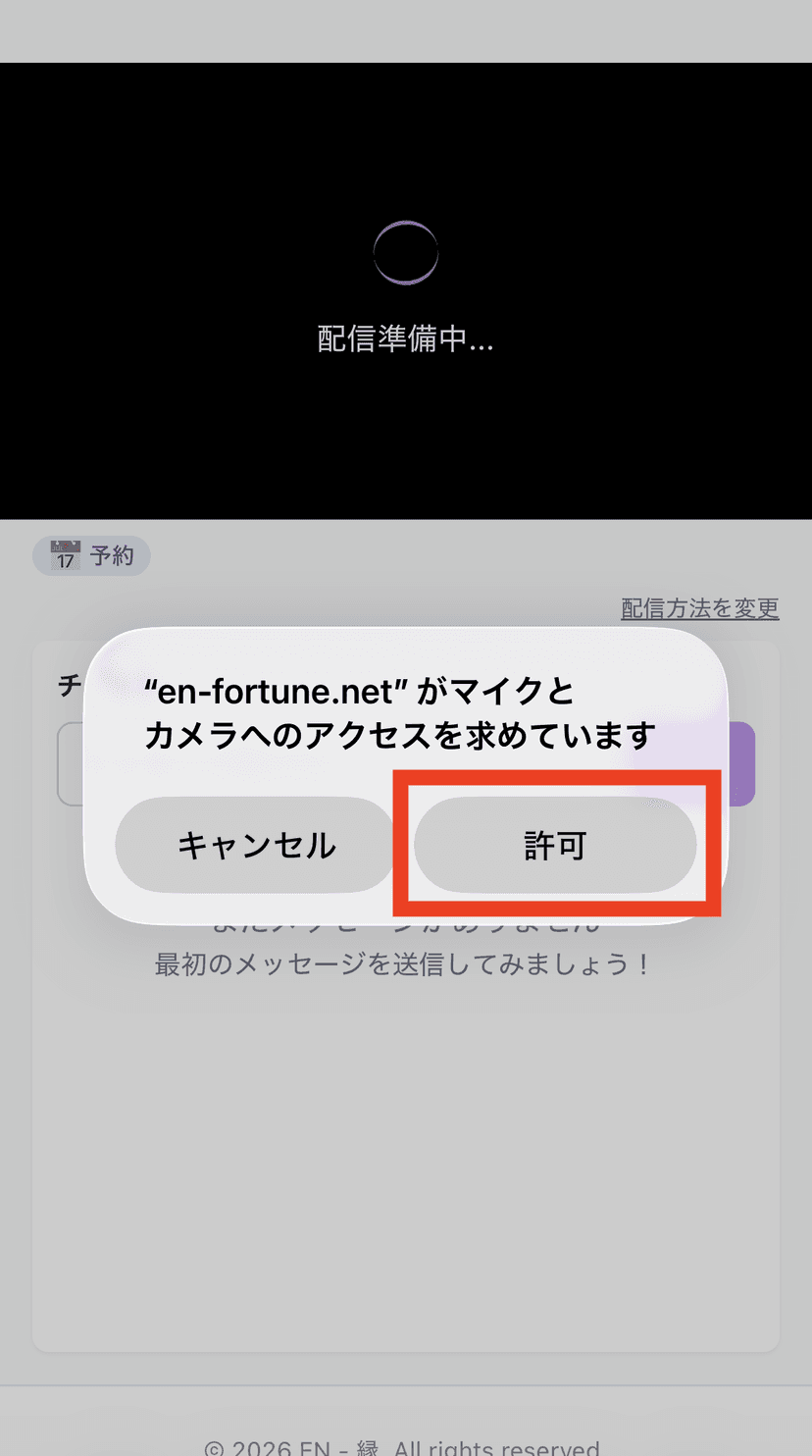
※ 一度拒否すると、後述の「OS別の権限設定」から手動で許可が必要になります。
配信を開始
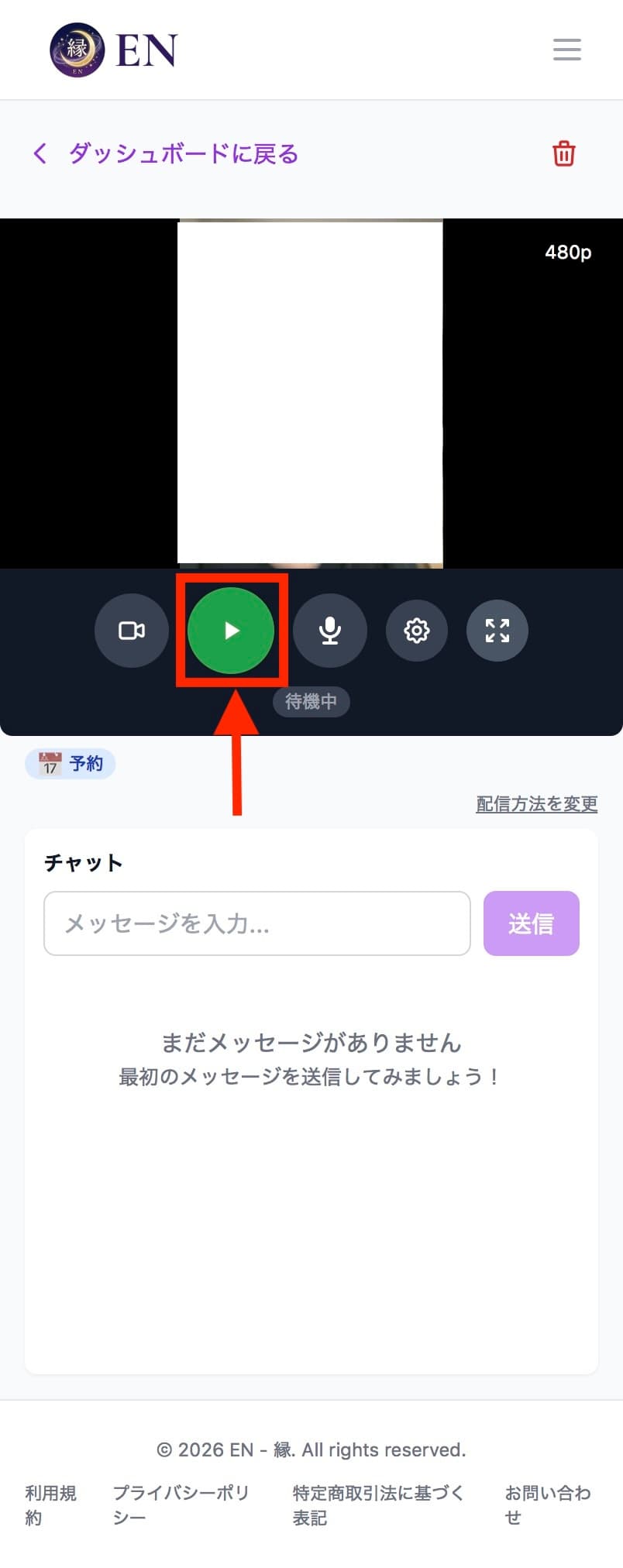
プレビューに自分の映像が表示されたら、緑色の「配信を開始」ボタンをタップ。ステータスが「配信中」になれば視聴者から見えるようになります。
OS別の権限設定
📱 iOS Safari
- 「設定」アプリを開く
- 「Safari」→「カメラ」→「許可」
- 「Safari」→「マイク」→「許可」
- Safari に戻り、ページを再読み込み
※ プライベートブラウズタブでは権限が保存されません。通常タブで開いてください。
🤖 Android Chrome
- Chrome のアドレスバー横の鍵アイコンをタップ
- 「サイトの設定」→「カメラ」→「許可」
- 同じく「マイク」→「許可」
- ページを再読み込み
※ 同じ配信ページを複数タブで開かないでください。カメラの取り合いで配信が不安定になります。
トラブルシューティング
カメラ・マイクが許可されない
iOS: 「設定」→「Safari」→「カメラ」と「マイク」を「許可」に変更してください。
Android: ブラウザの設定からカメラとマイクの権限を許可してください。
変更後はページを再読み込みしてください。
画面が真っ黒のまま映像が出ない
以下を順に試してください:
- ページを再読み込みする
- 他のアプリ・他のタブでカメラを使っていないか確認
- ブラウザを完全に終了してから再起動
- スマホ自体を再起動
「カメラ/マイクが別のアプリケーションで使用されています」と出る
他のアプリ(Zoom・LINE 通話・他のブラウザタブなど)がカメラ・マイクを掴んでいます。それらを完全に終了してから再試行してください。
配信が途中で止まる・カクカクする
- Wi-Fi の電波が弱い場所では切断されやすくなります
- 4G/5G より Wi-Fi(光回線)を強く推奨
- 同じ Wi-Fi で大容量ダウンロードが走っていないか確認
スマホが熱くなって画質が落ちる
サーマルスロットリング(熱による性能制限)が起きています。
- 直射日光を避ける
- ケースを外す
- 充電しながらの長時間配信は発熱しやすい
- 配信前にバックグラウンドアプリを閉じる
iOS で画面ロックすると配信が止まる
iOS は画面ロック時にブラウザの実行が停止します。「設定」→「画面表示と明るさ」→「自動ロック」を「なし」にして、低電力モードも OFF にしてください。
1on1 配信での注意点
1on1 は1on1チケット購入者と双方向で映像・音声をやり取りするモードです。通常の 1→N 配信とは異なる注意点があります。
- イヤホン必須: スピーカーで聞くと相手の声がマイクに乗りエコー(ハウリング)が起きます。
- マイク音量を上げすぎない: 音割れや相手にハウリングが返るリスク。
- 相手が接続するまで画面を閉じない: チャンネルから抜けてしまいます。
- セッション終了は「セッションを終了」ボタンから(再入室は不可になります)。一時退室なら「退室」ボタンを使用。
- 残り 10分・5分・終了時刻にアラートが出るので、進行管理に活用してください。
配信を成功させるコツ
📐 持ち方
視聴側は 16:9 が見やすい → 横持ち推奨。手で持つとブレるので三脚かスタンドを使う。
💡 明るさ
光源は顔の前方に。逆光にすると顔が暗くなります。
🎤 音響
静かな場所、エアコン・換気扇から離れる。風切り音対策に有線マイクが◎。
🔕 通知
着信・LINE 通知でカメラを奪われます。機内モード + Wi-Fi が安全。
🔋 電源
配信中はバッテリー消費が激しい。充電しながらまたは事前にフル充電。
✅ 事前テスト
本番前に短い配信でテストし、映像・音声・回線を確認しましょう。